 MCDock
文档 › 指南
用户指南:登录与账户
分步图解:用电子邮件登录、验证电子邮件、用两个验证码开启两步登录,以及新设备通知。
⤓ 下载 PDF 指南 1.0 · MCDock 3.2.0-beta.9.15.2 · 2026/11/24 · 1.0 MB · 如需打印,请使用浏览器的“打印”:菜单和链接不会打印。
指南版本 1.0 · 适用于 MCDock 3.2.0-beta.9.15.2 · 2026 年 11 月 24 日 · 面向所有 MCDock 用户
本指南一步一步介绍如何登录公司的 MCDock 服务器,并保护您的账户安全。图片来自名为 Northwind 的测试服务器,因此您的名称和地址会有所不同。
第 1 部分 · 用电子邮件登录
- 打开 IT 管理员给您的地址。登录页面只要求输入电子邮件。输入后按继续。
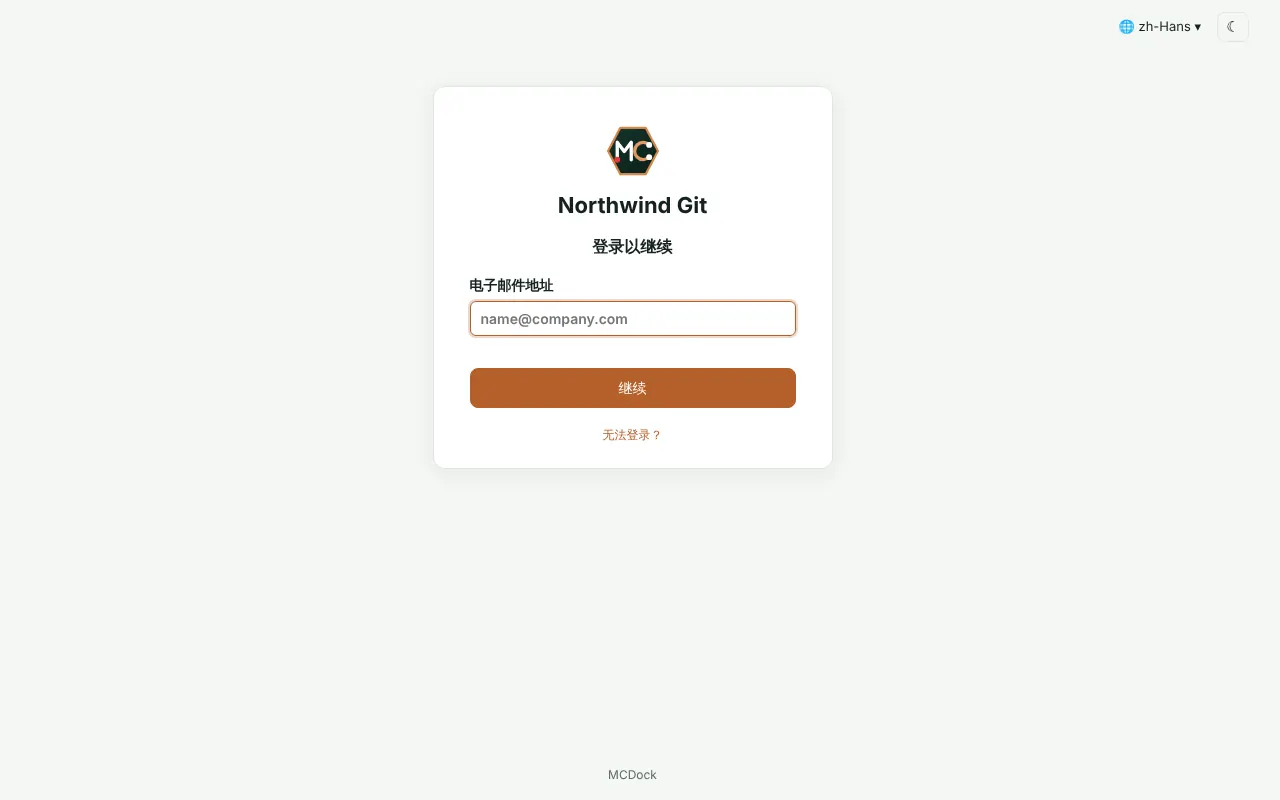
- 输入密码并按登录。如果电子邮件有误,按更改。如果无法登录,按无法登录?获取帮助。

登录页面对每个地址都一样,因此它不会向任何人透露某个账户是否存在。
第 2 部分 · 验证电子邮件(一次)
首次登录时,以及更改地址后,MCDock 会确认这个电子邮件确实属于您。
- MCDock 会给您发送一个 6 位数验证码。在邮件中的验证码中输入它,然后按验证。
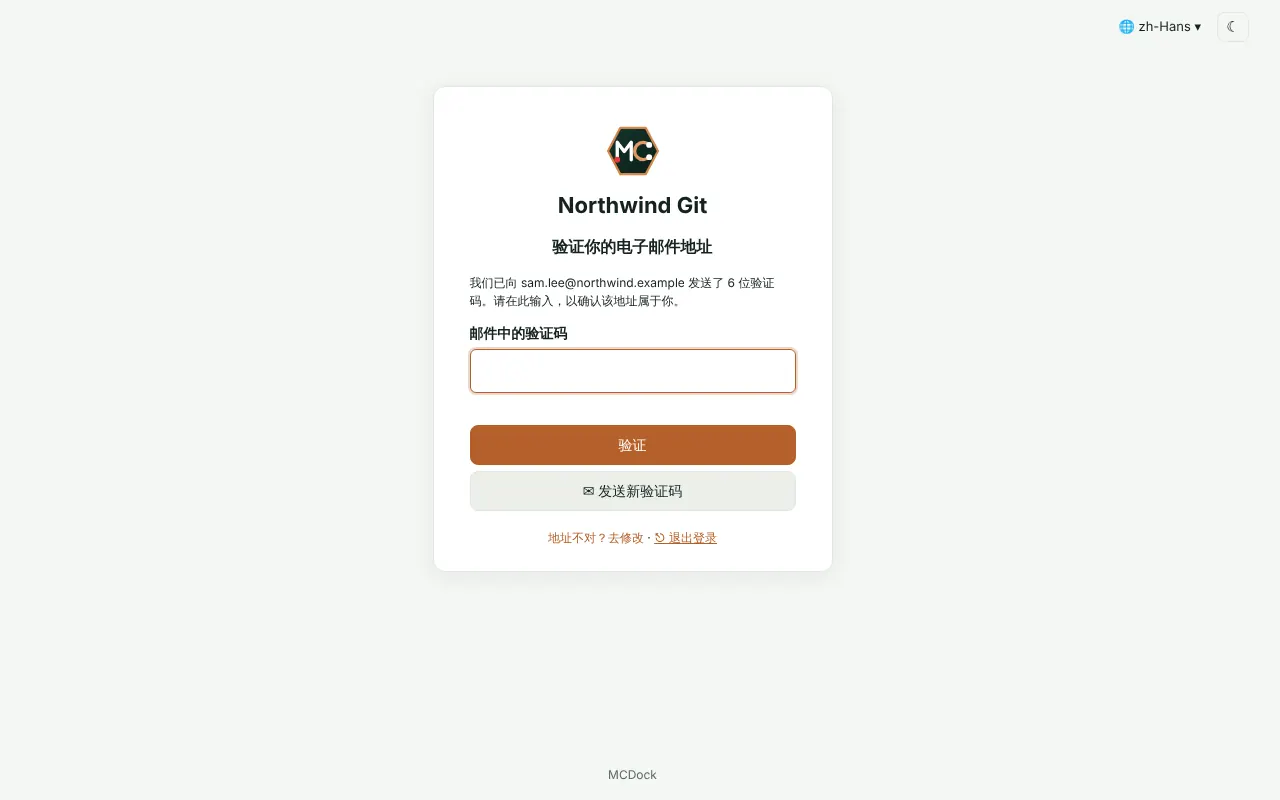
- 一分钟后仍未收到邮件?请检查垃圾邮件文件夹,然后按发送新验证码。如果地址有误,按地址不对?去修改。
- 验证码正确后,MCDock 会确认您的电子邮件地址已验证,并正常打开。

第 3 部分 · 开启两步登录(两个验证码)
您的服务器可能要求两步登录。即使没有要求,也请开启:如果密码泄露,它能保护您的工作。
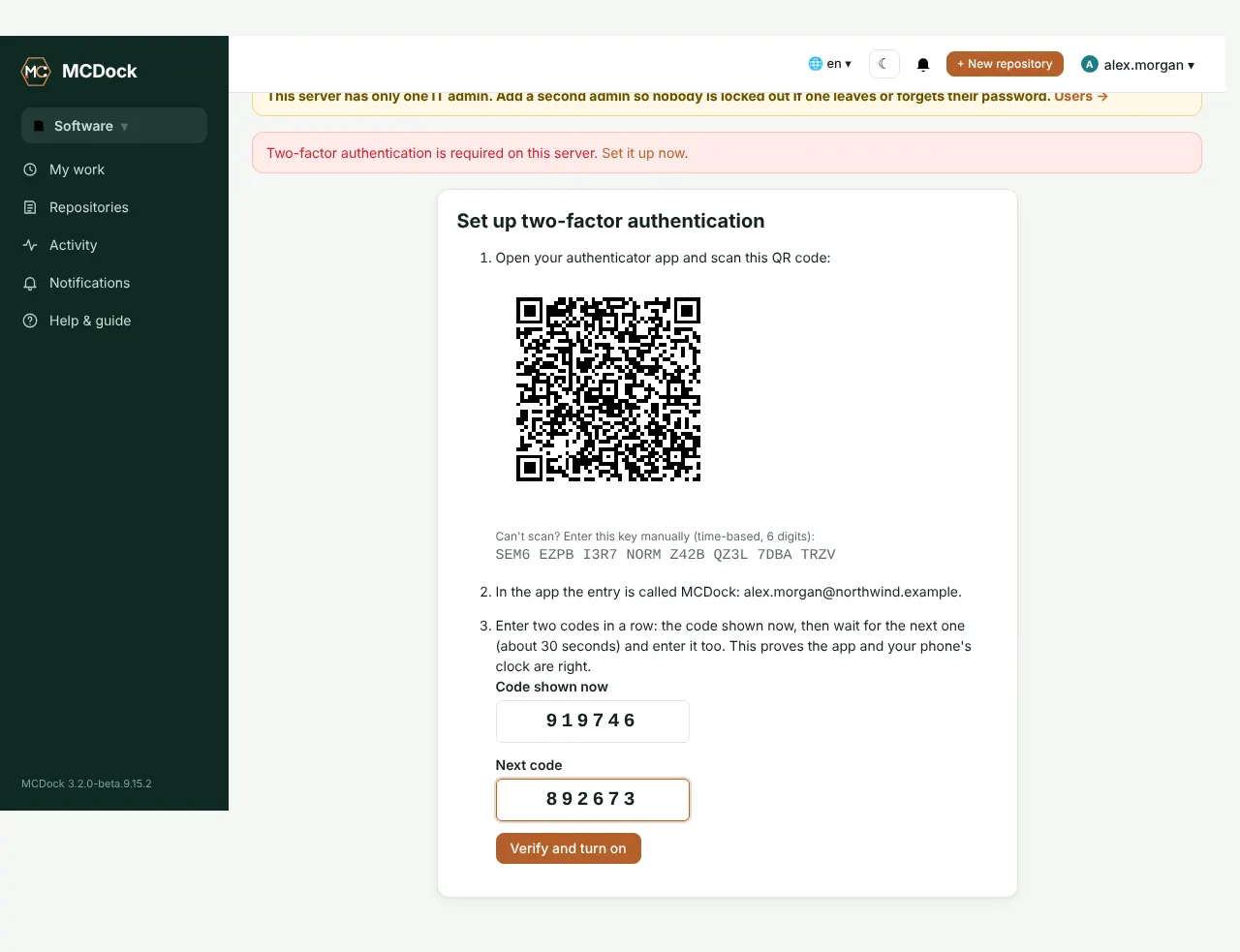
- 打开 我的账户 → 安全,按设置双因素认证。
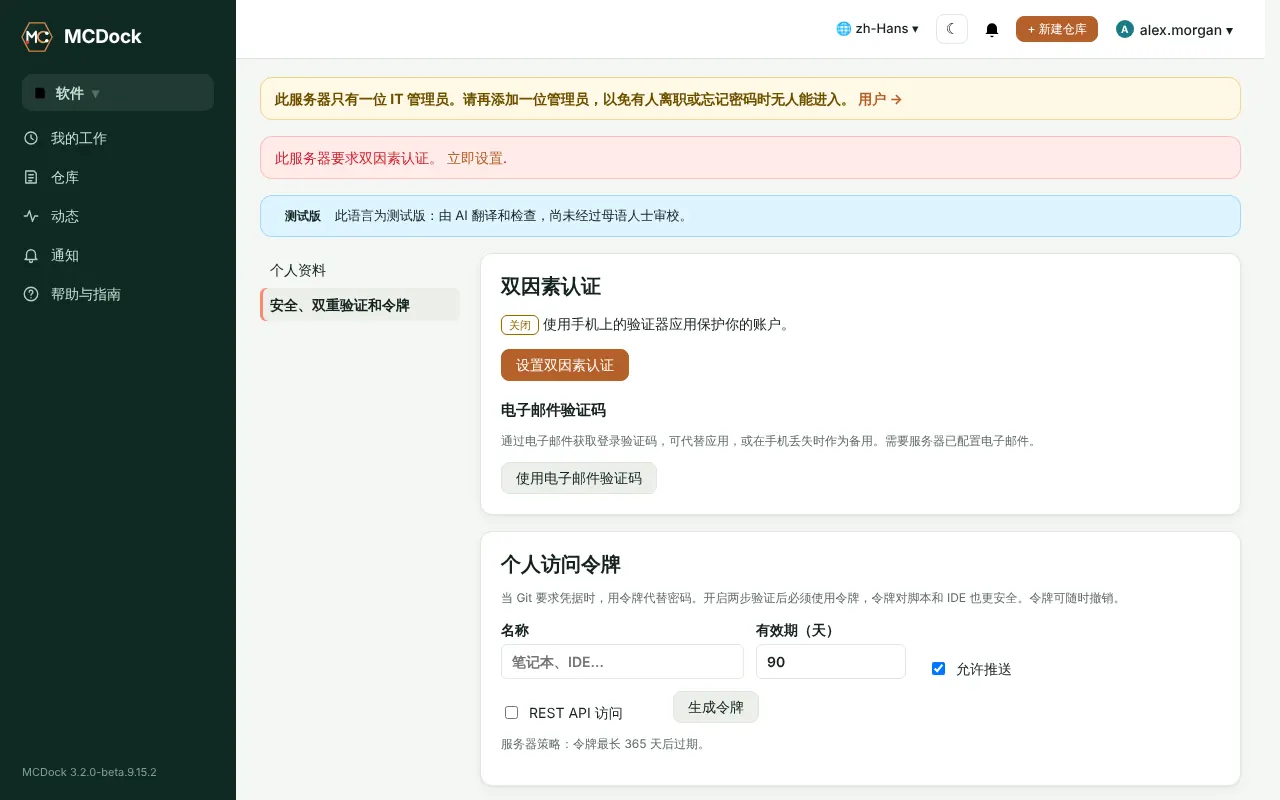
- 用手机上的身份验证器应用扫描二维码。新条目名为 MCDock: 您的电子邮件。如果无法扫描,请输入二维码下方显示的密钥。
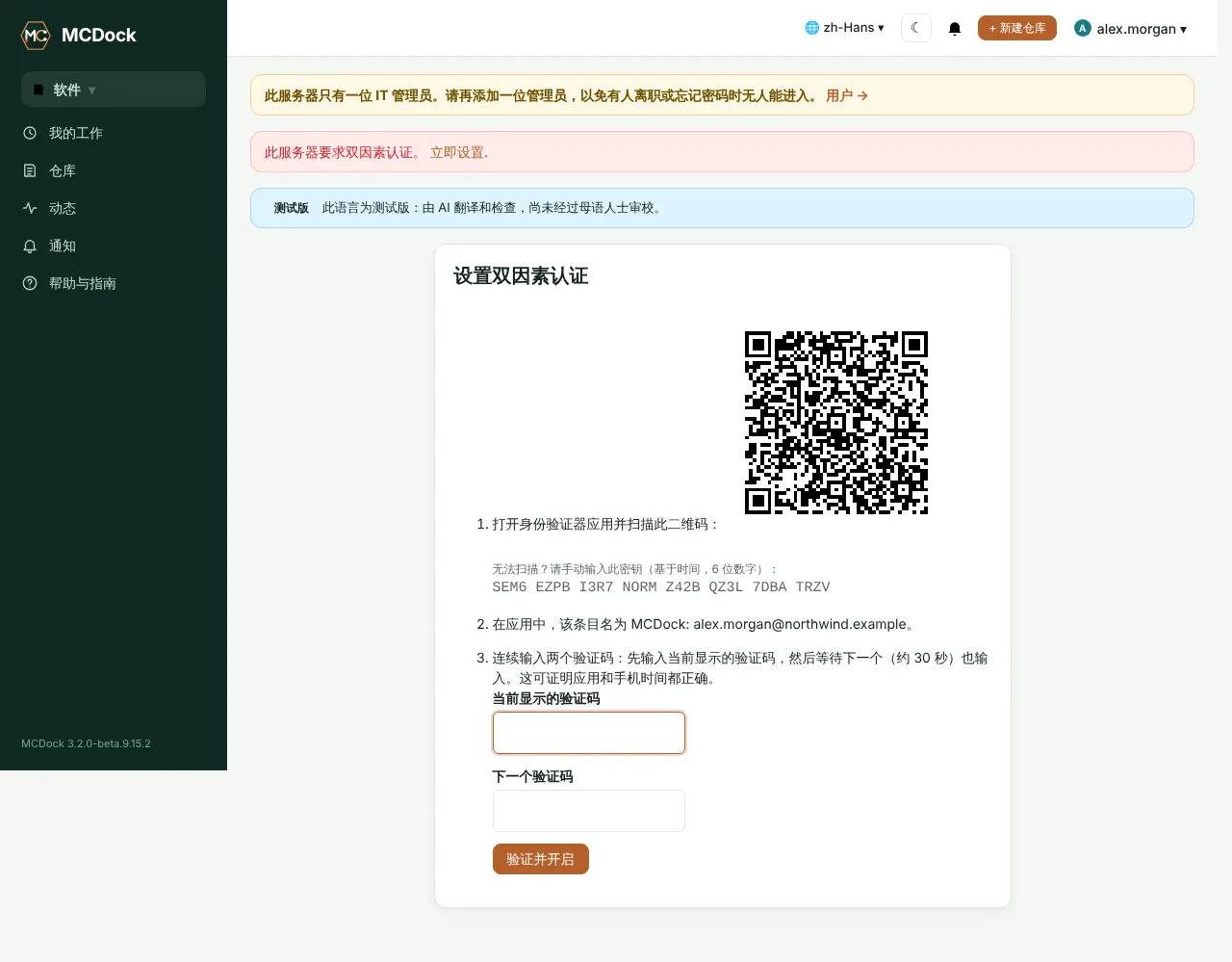
- 在当前显示的验证码中输入应用当前显示的验证码。等待约 30 秒出现下一个验证码,将其输入下一个验证码。然后按验证并开启。
- 保存恢复码:放进密码管理器,或打印出来妥善保管。如果您丢失手机,每个恢复码可以使用一次。
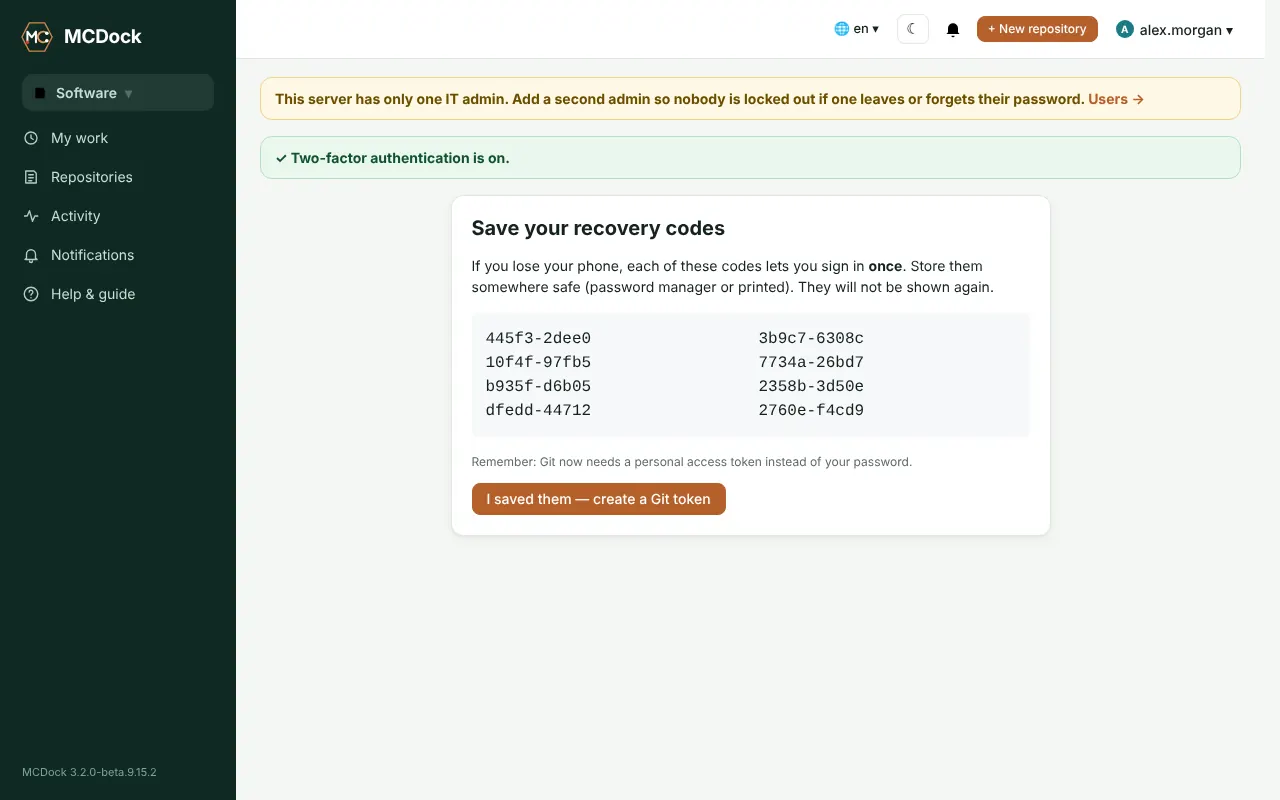
- 现在 Git 需要使用个人访问令牌代替密码。按我已保存 — 创建 Git 令牌,为令牌命名(例如 工作笔记本),在 Git 工具要求输入密码时粘贴它。
换了新手机? 在 我的账户 → 安全 中使用在新手机上设置或更新条目。在新条目用两个验证码确认之前,旧条目仍然有效。
第 4 部分 · 使用两步登录
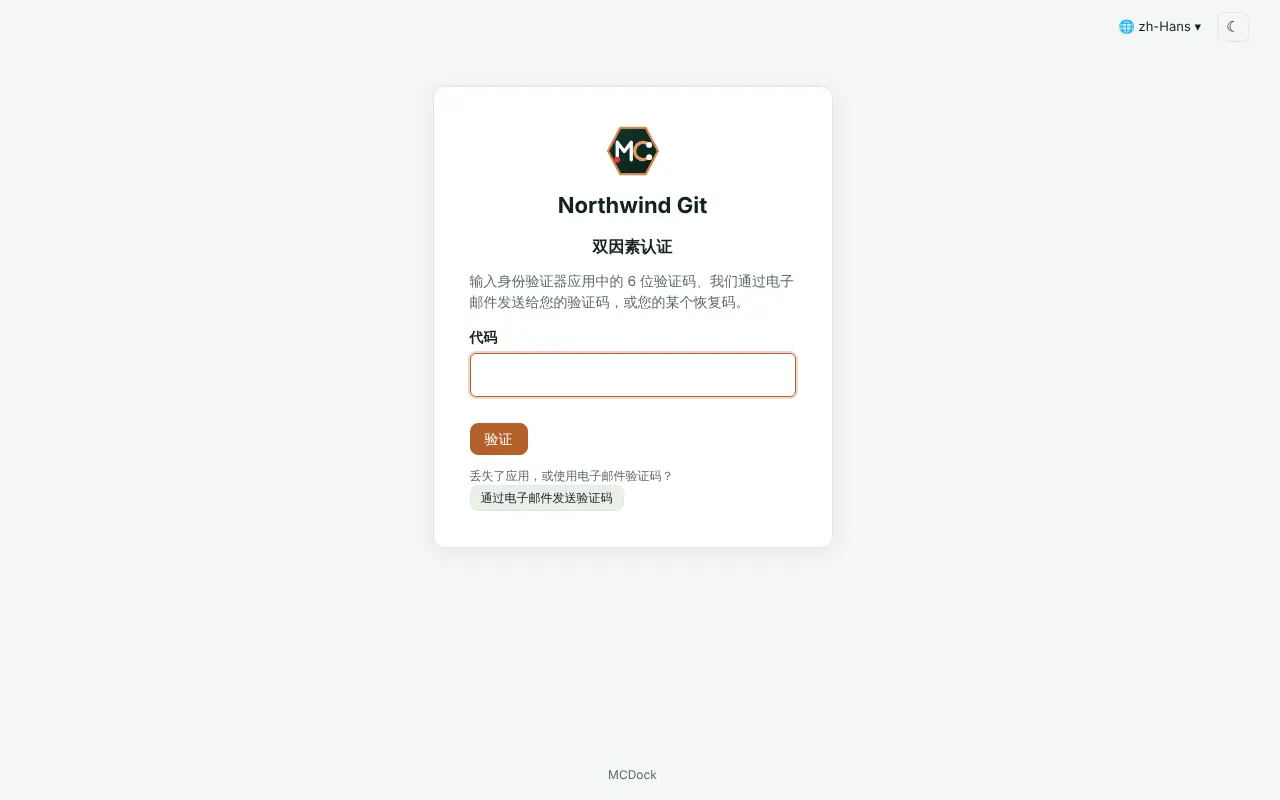
- 输入密码后,输入身份验证器应用中的 6 位数验证码,然后按验证。
- 手机不在身边?按通过电子邮件发送验证码,或使用一个恢复码。
第 5 部分 · 新设备通知
当您从 MCDock 未见过的浏览器或设备登录时,您会在应用内(铃铛)和电子邮件中收到通知,通知中会写明浏览器和设备类型。

如果不是您本人:
- 立即更改密码(我的账户)。
- 在 我的账户 → 安全 中,按退出所有其他会话。
- 告知您的 IT 管理员。
您的设备列在 我的账户 → 安全 → 你的登录设备 下。浏览器不会把电脑名称告诉服务器,因此您可以自己为每台设备命名。
获取帮助
- MCDock 中的帮助与指南,或询问您的 IT 管理员。
- mcdock.dev 上的文档。
更新于 2026/11/25 · 缺少内容?请在此提问: 社区.