 MCDock
文档 › 指南
IT 管理员指南
分步图解:首次运行、两步登录、电子邮件、用户、设备、已删除用户、批准更新和迁移中心。
⤓ 下载 PDF 指南 1.0 · MCDock 3.2.0-beta.9.15.2 · 2026/11/24 · 2.5 MB · 如需打印,请使用浏览器的“打印”:菜单和链接不会打印。
指南版本 1.0 · 适用于 MCDock 3.2.0-beta.9.15.2 · 2026 年 11 月 24 日 · 面向 IT 管理员和备用管理员
本指南一步一步带您设置并运行 MCDock 服务器。每一步都附有您将看到的界面。图片来自名为 Northwind 的测试服务器,因此您的名称、地址和版本会有所不同。
开始之前
- 一个免费的 mcdock.dev 账户。它的电子邮件地址将成为服务器的主管理员,请使用您的工作邮箱。
- 首次运行的几分钟内,服务器需要连接互联网。
- 公司邮件服务器(SMTP)的信息,以便 MCDock 发送验证码和通知。
第 1 部分 · 首次运行
- 启动 MCDock,并在服务器本机的浏览器中打开它。欢迎使用 MCDock 页面会请您用 mcdock.dev 账户登录。
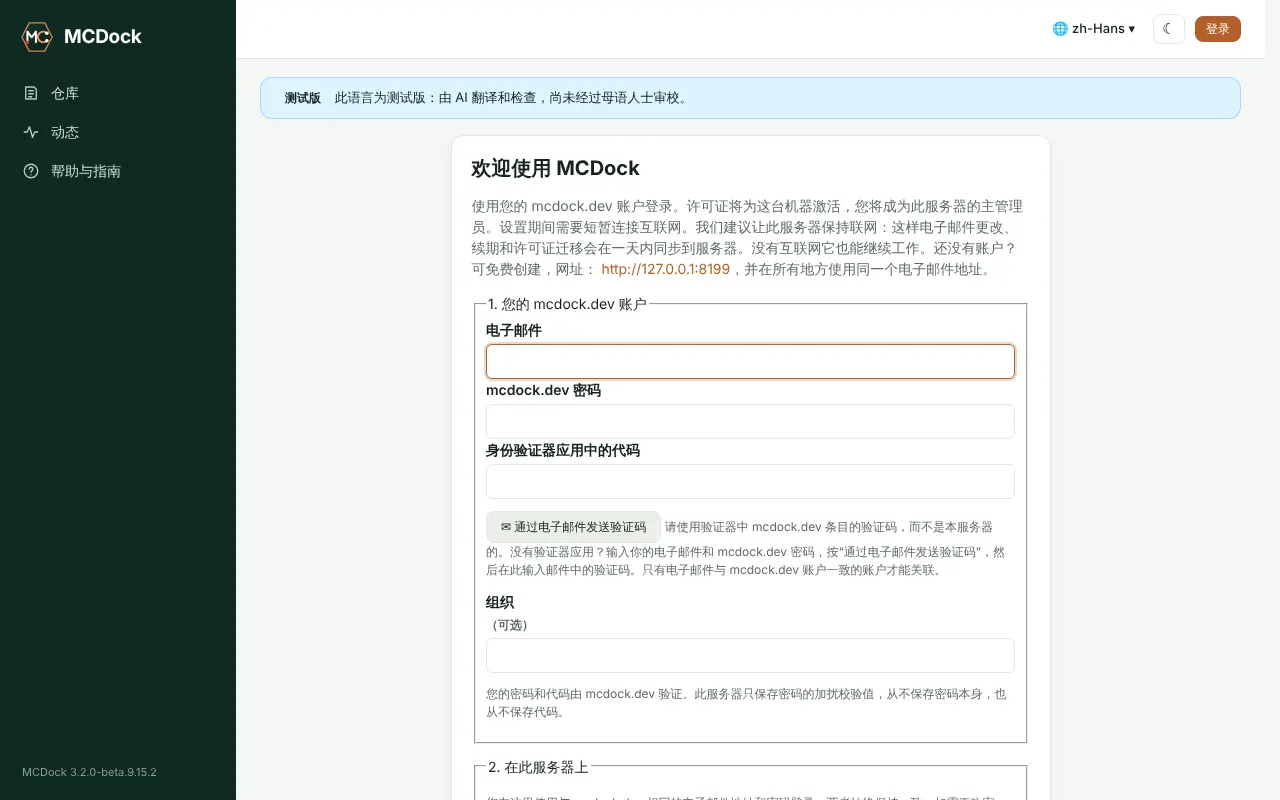
- 输入您的 mcdock.dev 电子邮件和密码。如果您没有用于 mcdock.dev 的身份验证器应用,请按通过电子邮件发送验证码。mcdock.dev 会给您发送一个 6 位数验证码。
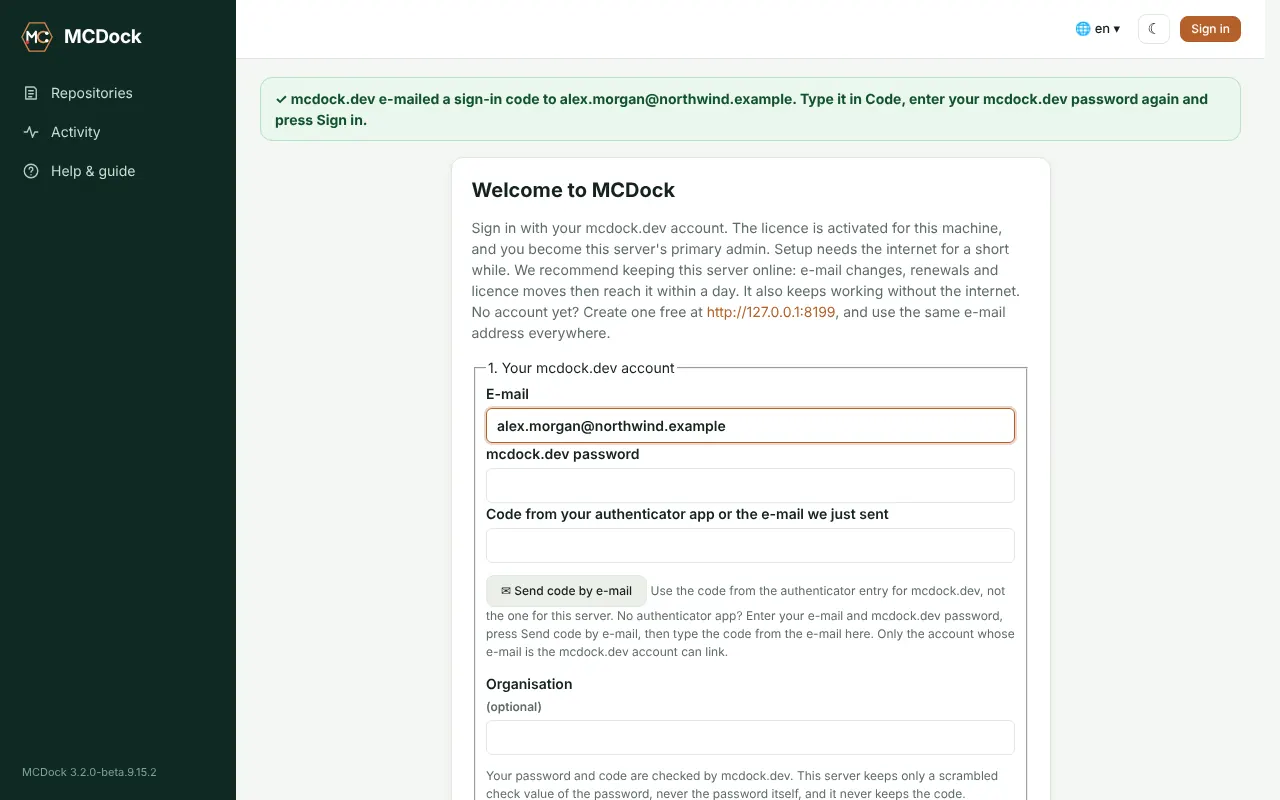
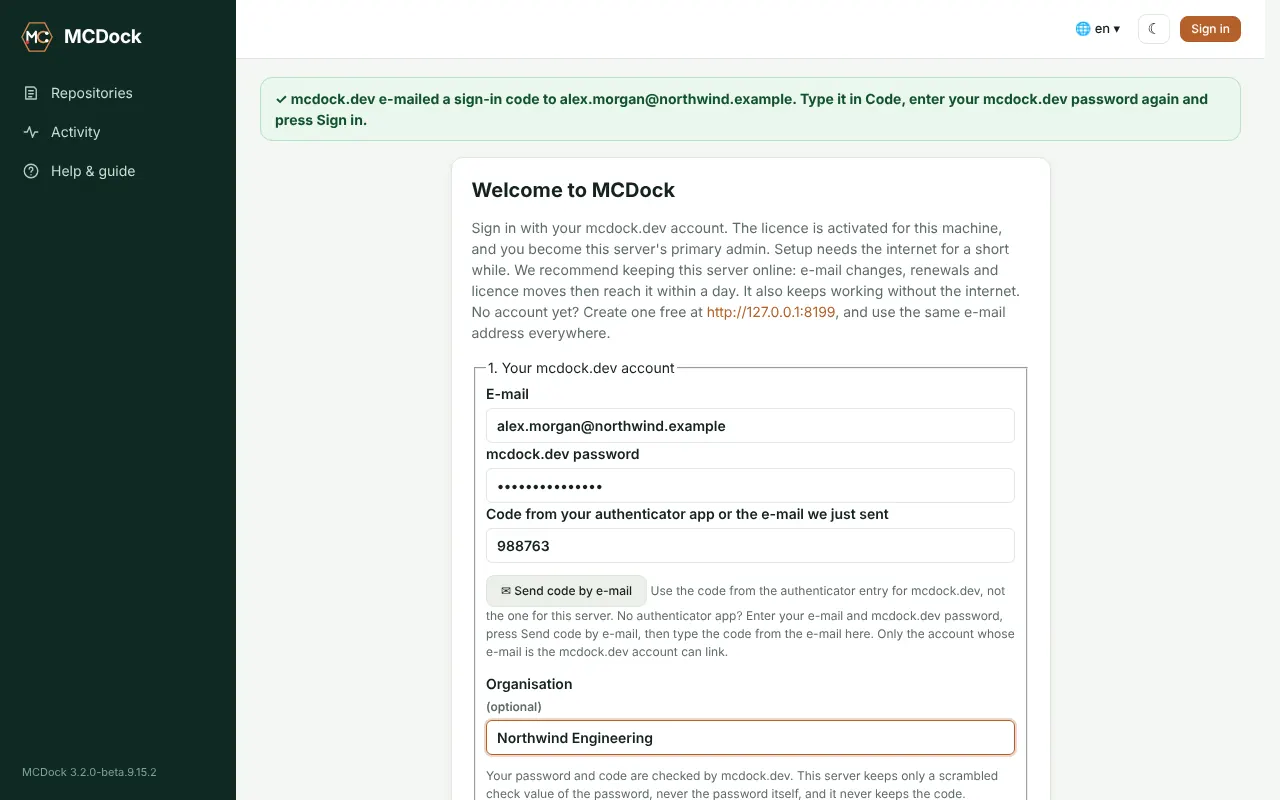
- 在代码中输入验证码,再次输入 mcdock.dev 密码,并可选择填写组织。按登录并激活。
- 服务器现已激活,您是它的主管理员。MCDock 会带您到 我的账户 → 安全,完成最后一步:为您在本服务器上的账户开启两步登录。
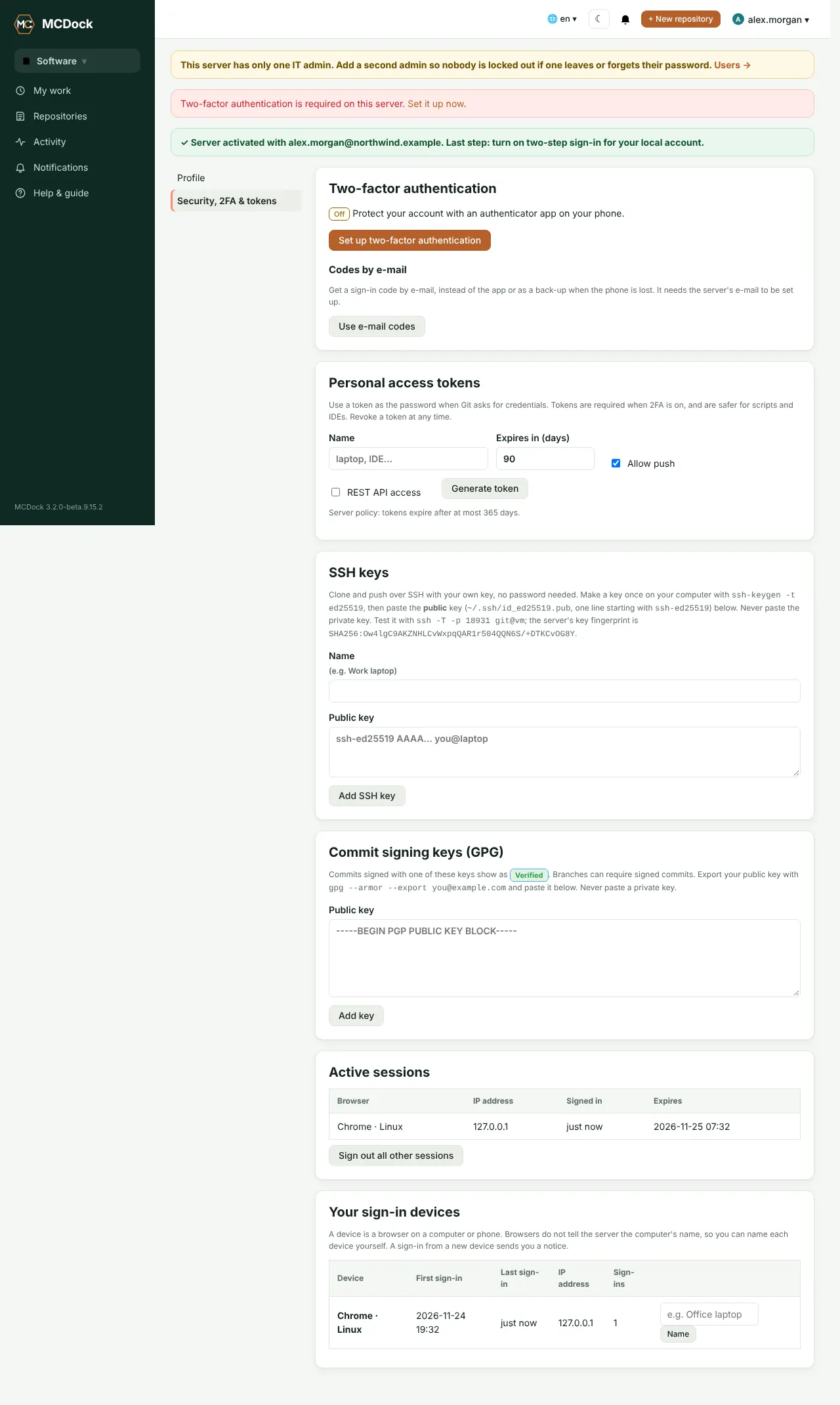
mcdock.dev 的身份验证器条目只用于 mcdock.dev。本服务器会在下一部分得到自己的条目。
第 2 部分 · 开启两步登录(两个验证码)
- 按设置双因素认证。
- 用身份验证器应用扫描二维码。新条目名为 MCDock: 您的电子邮件。如果无法扫描,请输入二维码下方显示的密钥。
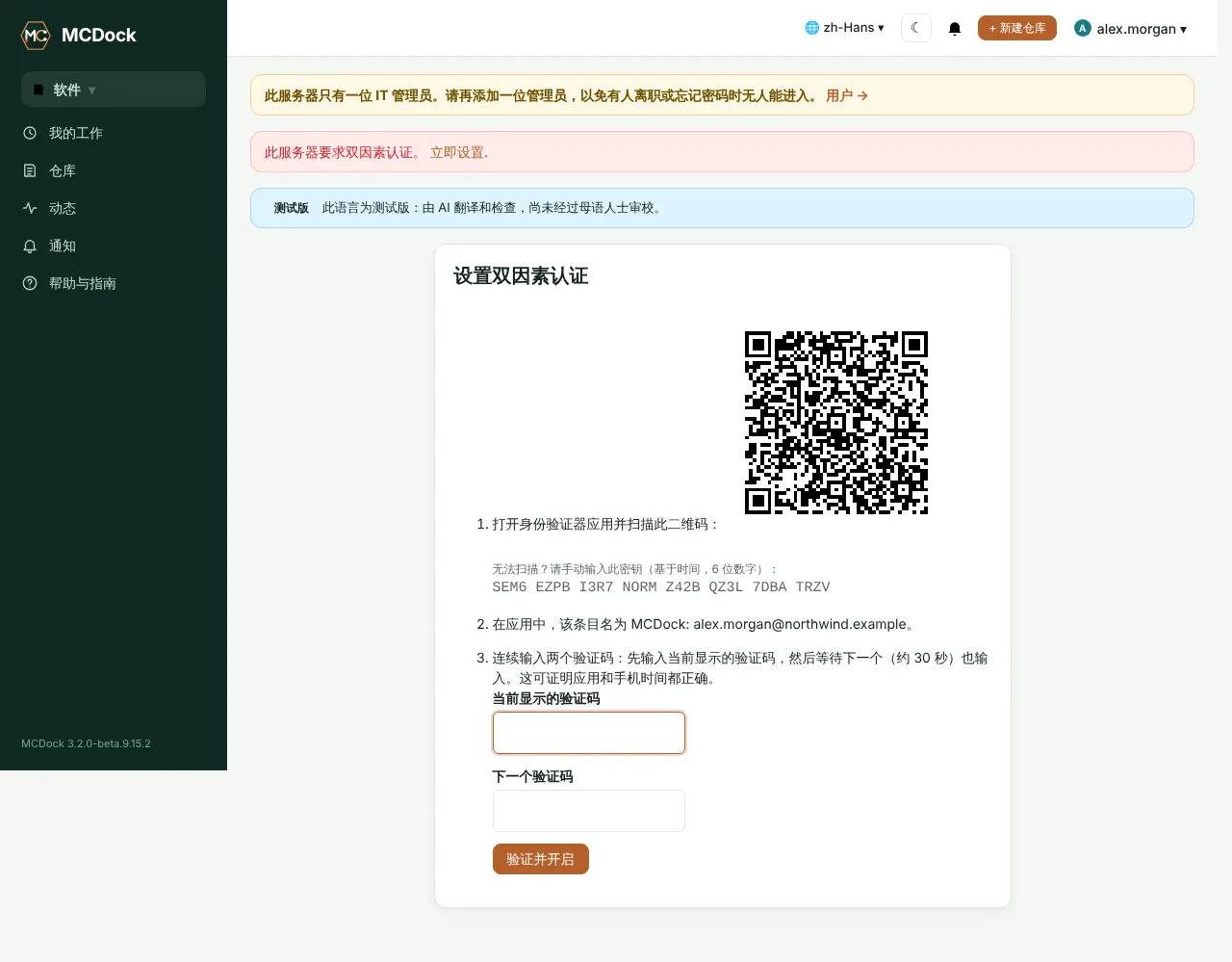
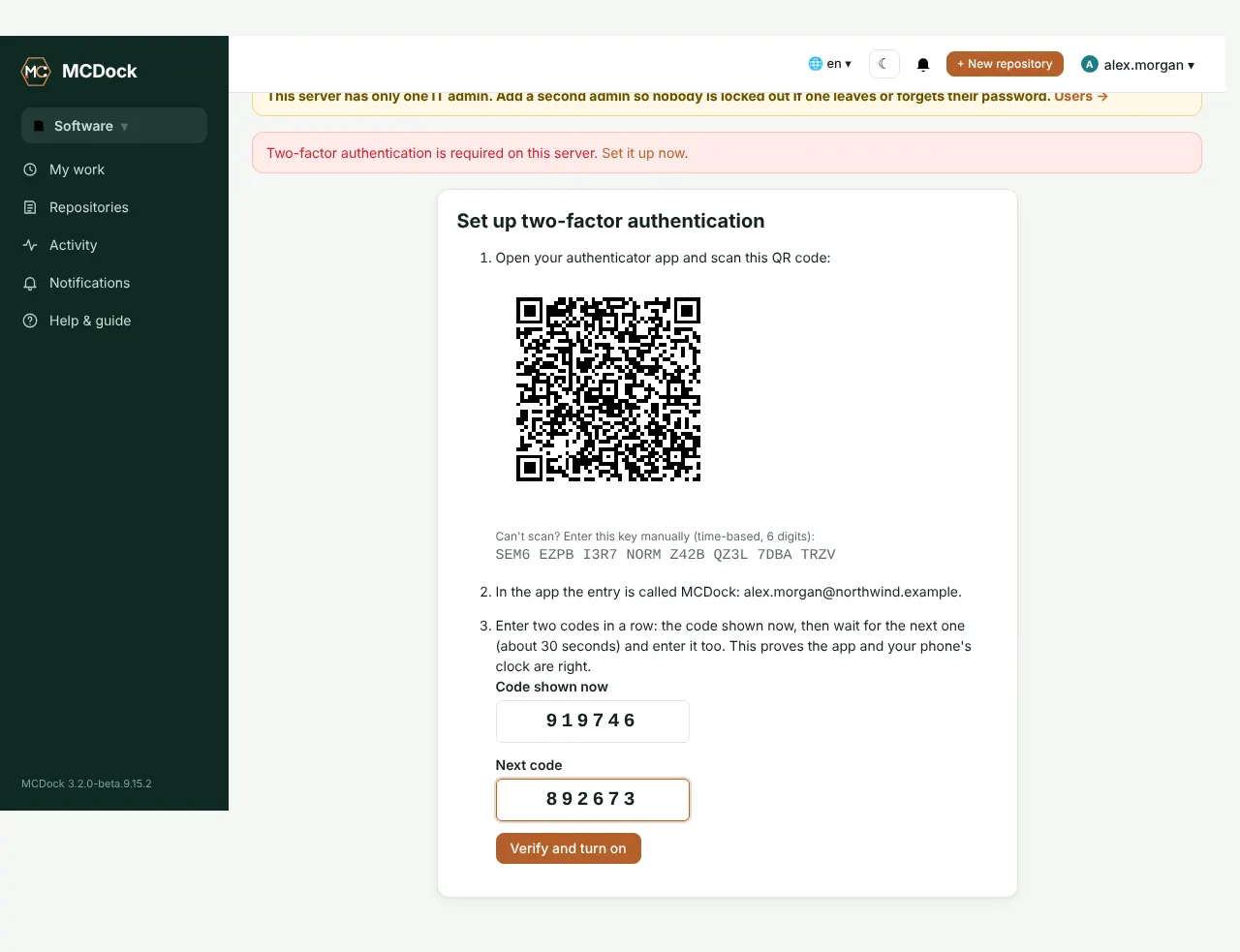
- 在当前显示的验证码中输入应用当前显示的验证码。等待下一个验证码(约 30 秒),将其输入下一个验证码。连续两个验证码可以证明应用和手机时钟都正确。
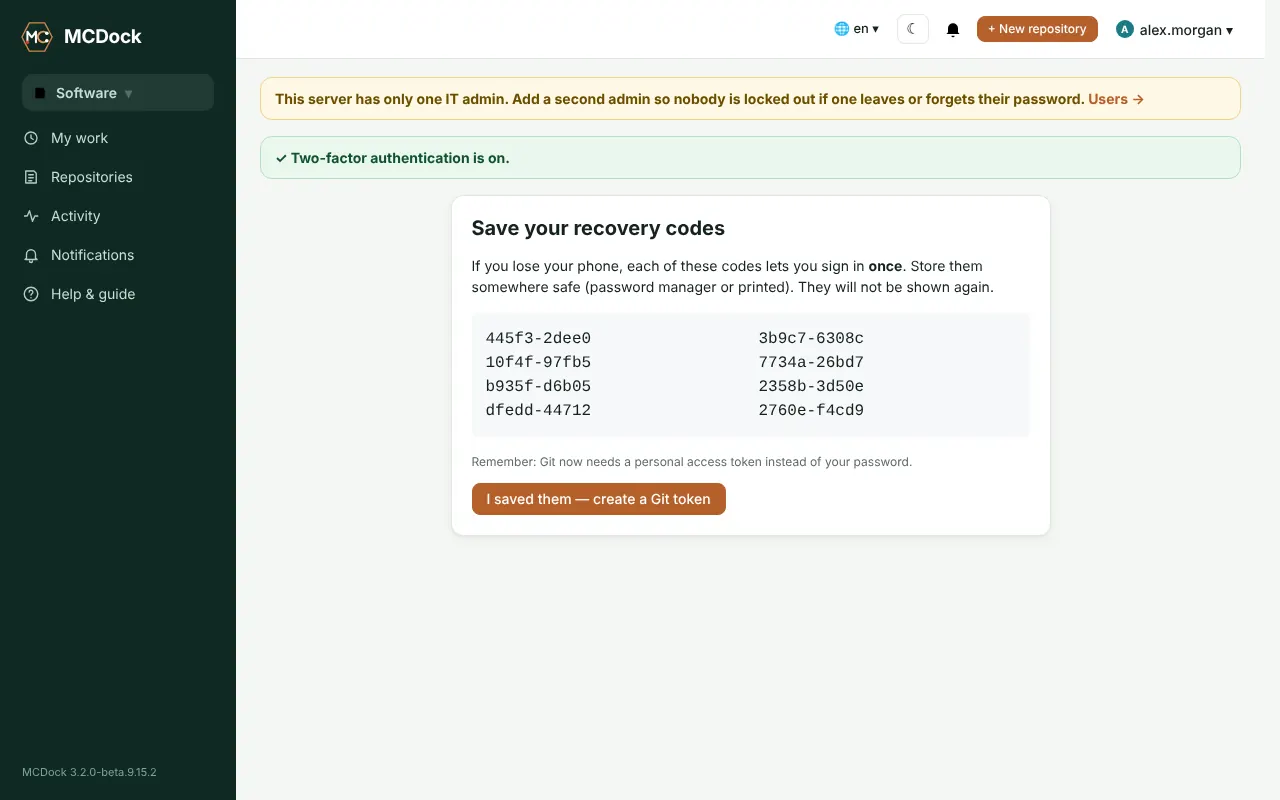
- 按验证并开启。把恢复码保存到密码管理器中,或打印出来。如果您丢失手机,每个恢复码可以登录一次。
第 3 部分 · 设置电子邮件
MCDock 通过电子邮件发送验证码、新设备通知和新版本通知。请在添加人员之前完成设置。
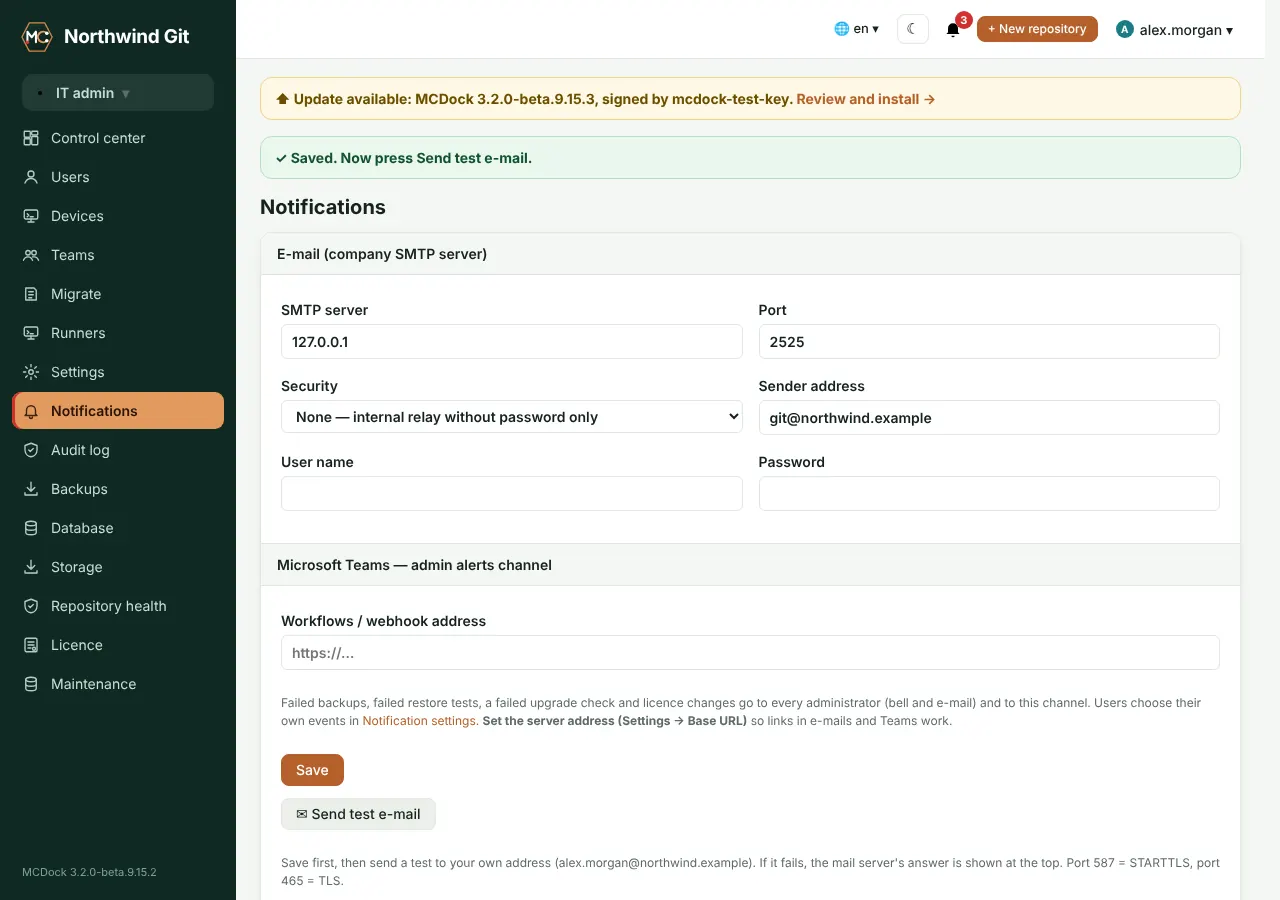
- 打开 IT 管理 → 通知。
- 填写邮件服务器信息:SMTP 服务器、端口、安全(587 端口用 STARTTLS,或 465 端口用 TLS)、发件人地址,如果邮件服务器需要,再填写用户名和密码。

- 按保存,然后按发送测试。结果显示在页面顶部:成功为绿色,失败为红色,并附有邮件服务器的回复。
电子邮件的发件人名称显示为 MCDock · <站点标题>。请在 IT 管理 → 设置 中设置站点标题,让大家认出您的服务器。
第 4 部分 · 添加人员
- 打开 IT 管理 → 用户,按 + 新建用户。
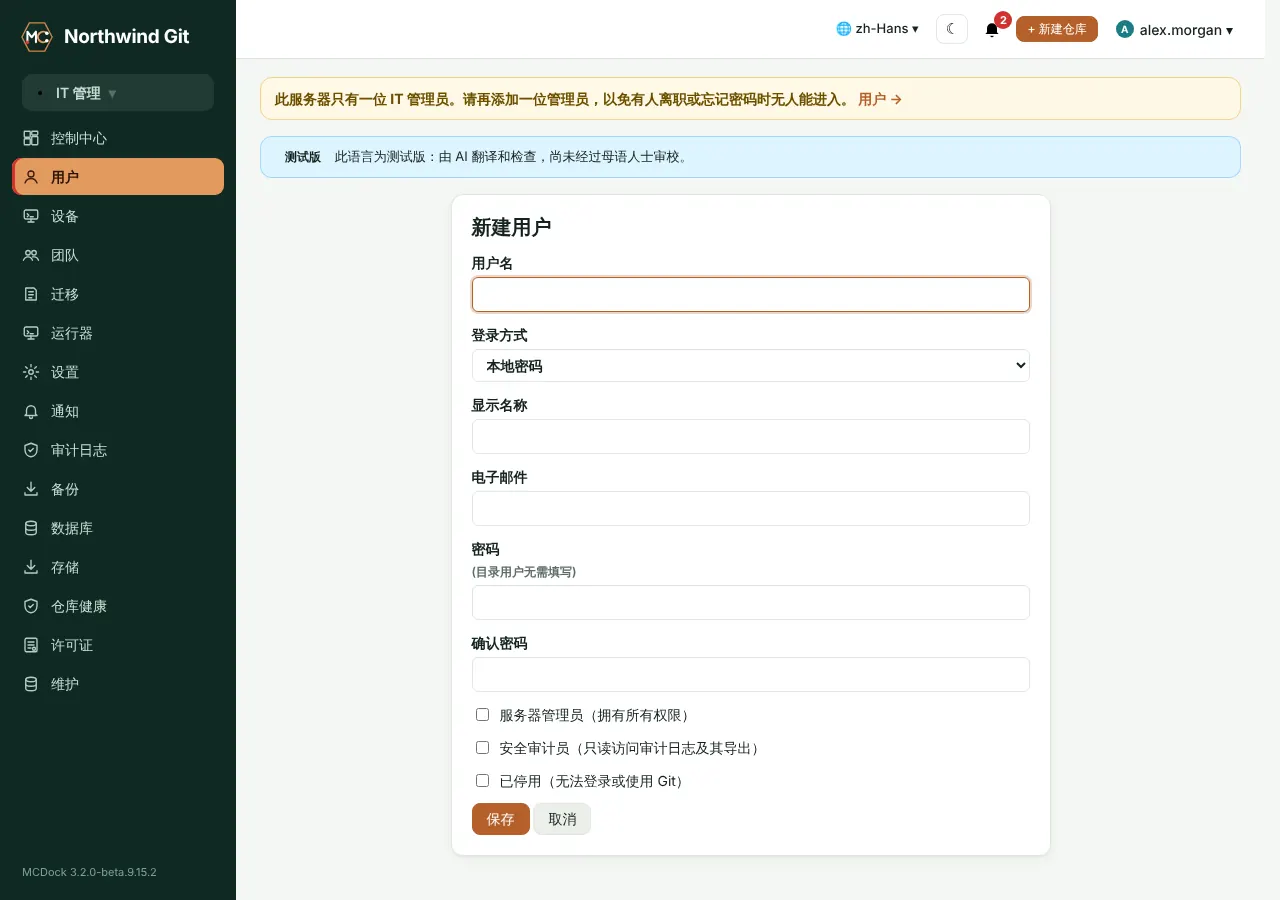
- 填写用户名、显示名称和电子邮件。选择登录方式:本地密码,或公司目录。本地账户需设置初始密码。只为 IT 人员勾选服务器管理员。
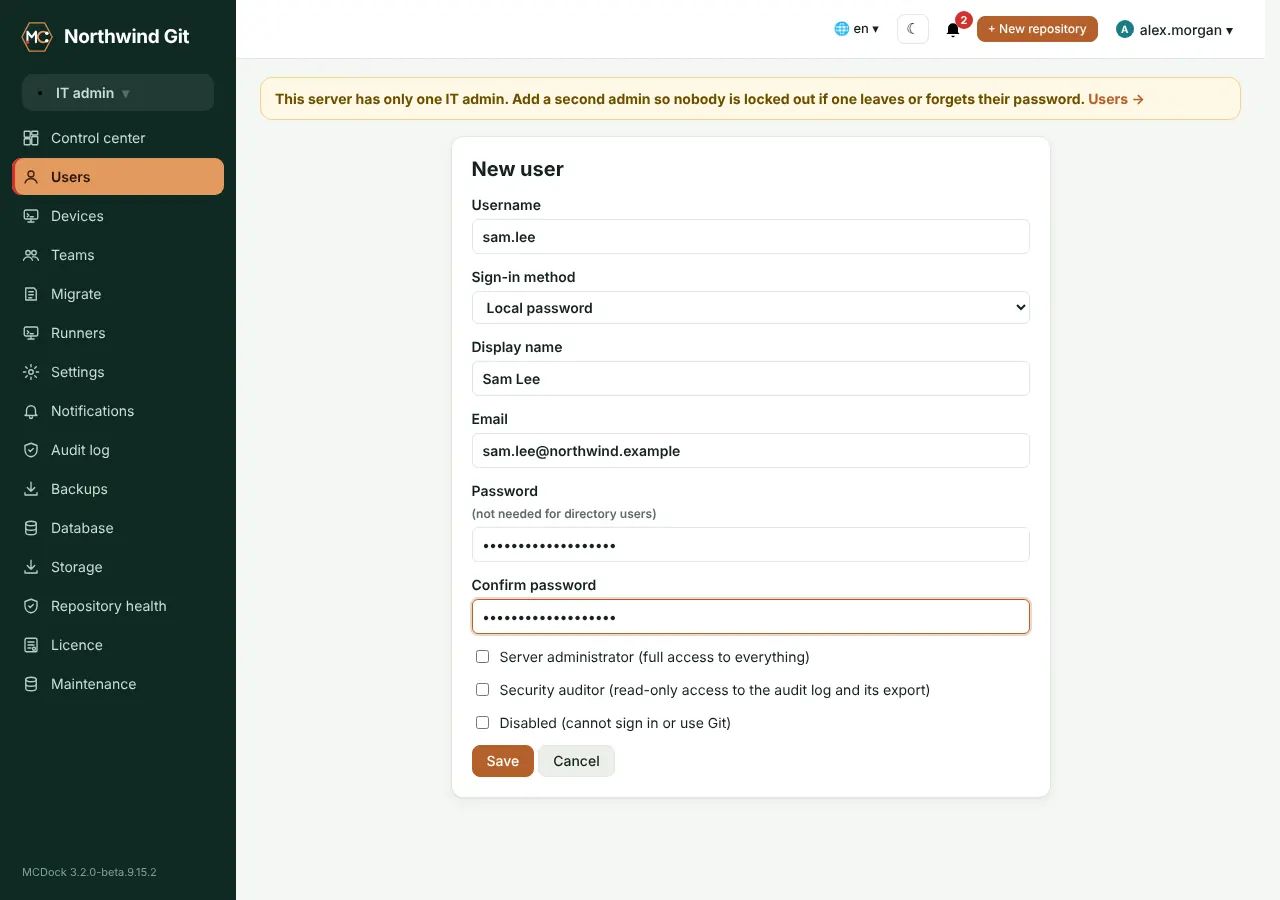
- 按保存。用户会出现在列表中。未验证表示此人尚未确认电子邮件。他们首次登录时会被要求输入验证码。确认后会显示 ✓。
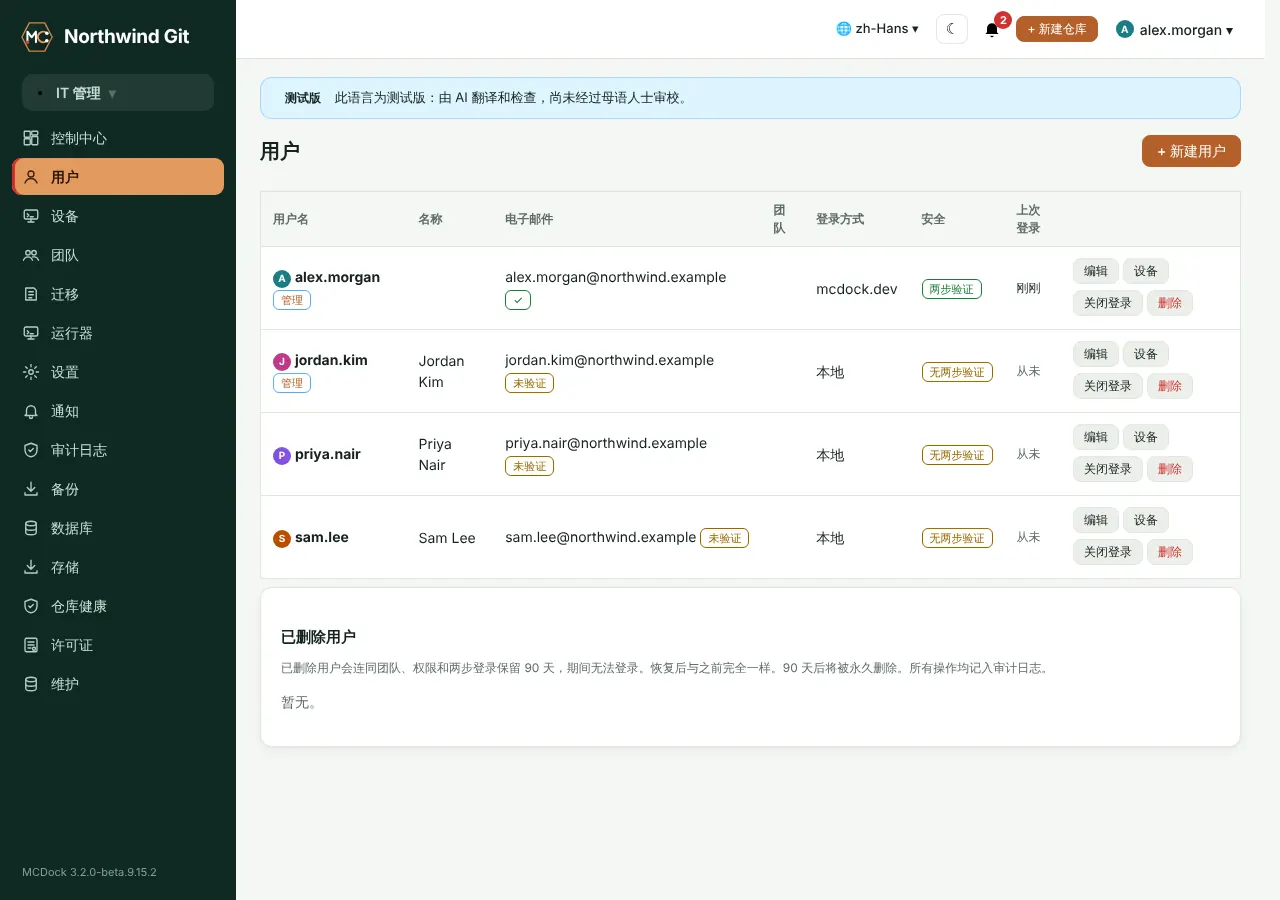
添加第二位管理员。 服务器只有一位管理员时,黄色横幅会提醒您。备用管理员可以在您不在或丢失手机时登录。
电子邮件验证要点:
- 每个账户确认一次电子邮件,地址更改后需再次确认。
- 升级后,现有账户会在下次登录时被要求确认。
- 如果电子邮件无法发送,IT 管理员可以在本次会话中不输入验证码继续(会记入审计日志)。普通用户需等待电子邮件恢复。
- 管理员可以在编辑中把地址标记为已验证。目录账户和 mcdock.dev 主账户已视为已验证。
第 5 部分 · 登录设备
每次登录都会记录浏览器、系统、IP 地址和时间。从新设备登录时,用户会在应用内和电子邮件中收到通知。对于管理员账户,其他 IT 管理员也会收到通知。
- 打开 IT 管理 → 设备。活动会话列出当前已登录的人。已知设备列出每个用户的设备。
- 对不应存在的会话,按旁边的退出登录。然后重置该用户的密码。

第 6 部分 · 关闭登录、删除和恢复用户
- 在 IT 管理 → 用户 中按关闭登录,即可阻止用户登录(网页、Git、令牌和 SSH),而不删除任何内容。其打开的会话会立即结束。再按一次即可重新开启登录。

- 按删除移除用户,并确认提示。该用户会移到已删除用户,连同团队、权限和两步登录保留 90 天。
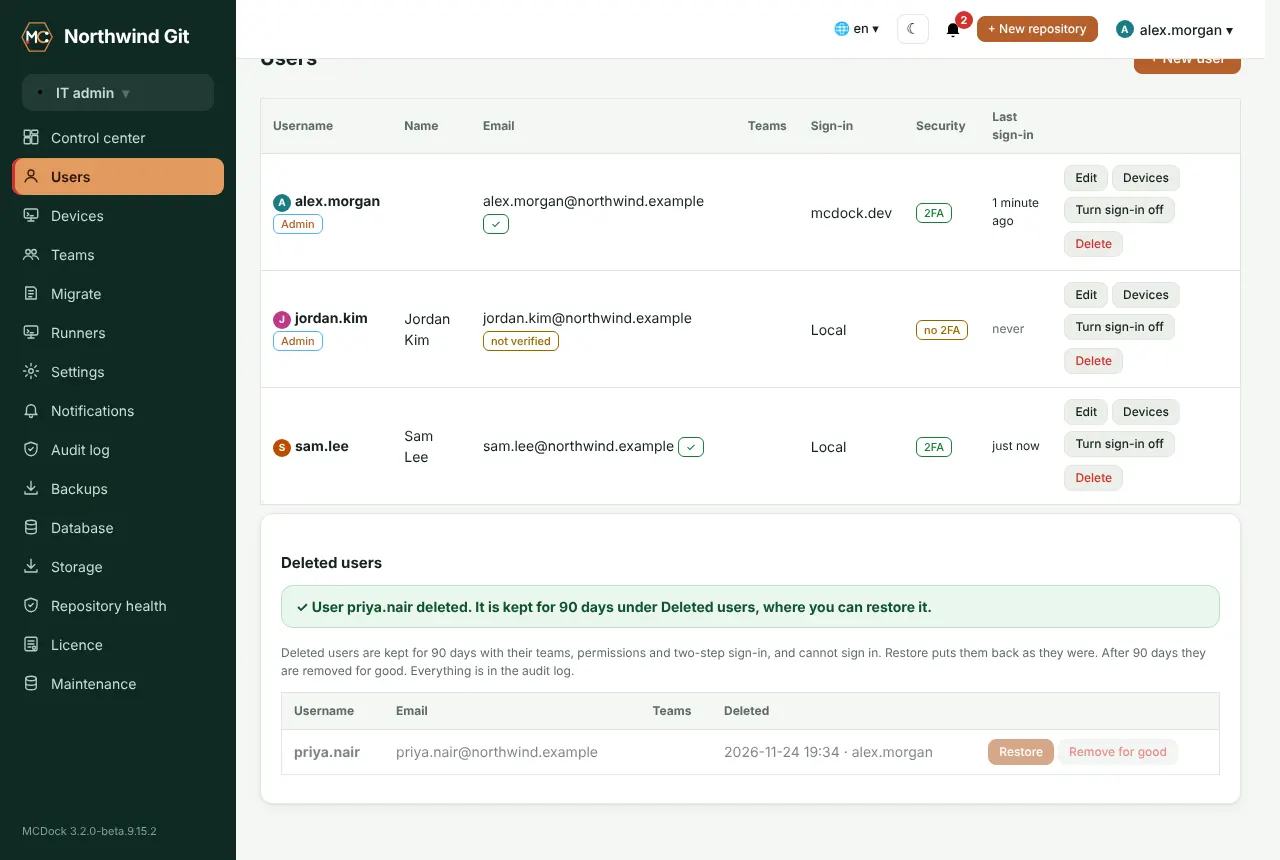
- 在已删除用户下,按恢复可将账户恢复原样,按永久删除可立即删除。90 天后,MCDock 会自动删除。

您不能关闭或删除自己的账户、主管理员或最后一位备用管理员。每一步都记入审计日志。
第 7 部分 · 批准来自 mcdock.dev 的更新
mcdock.dev 发布新版本时,每位管理员都会在应用内收到一条通知,并收到一封电子邮件。在管理员批准之前,不会安装任何内容。
- 打开通知,或打开 IT 管理 → 维护。按立即检查更新可马上查询。

- 在 mcdock.dev 有可用更新 下,查看版本、大小、签名和新功能。
- 按下载并安装,并再次输入密码。MCDock 会下载 zip,检查大小、SHA-256 和所有者签名,进行安全备份,安装、重启并向 mcdock.dev 报到。
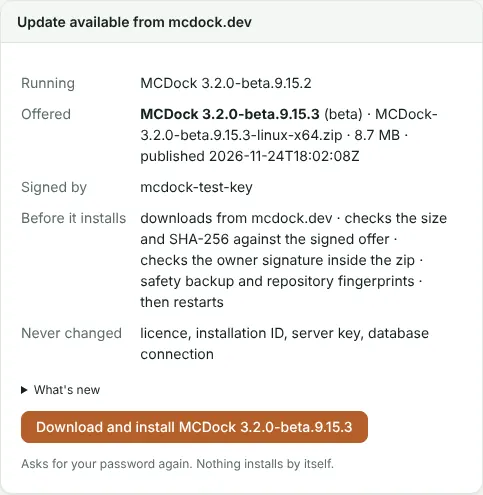
更新永远不会更改许可证、安装 ID、服务器密钥和数据库连接。您仍可在维护页面手动上传已签名的 zip。
第 8 部分 · 从旧服务器迁入仓库
- 打开 IT 管理 → 迁移。页面顶部显示您的迁移及其进度。
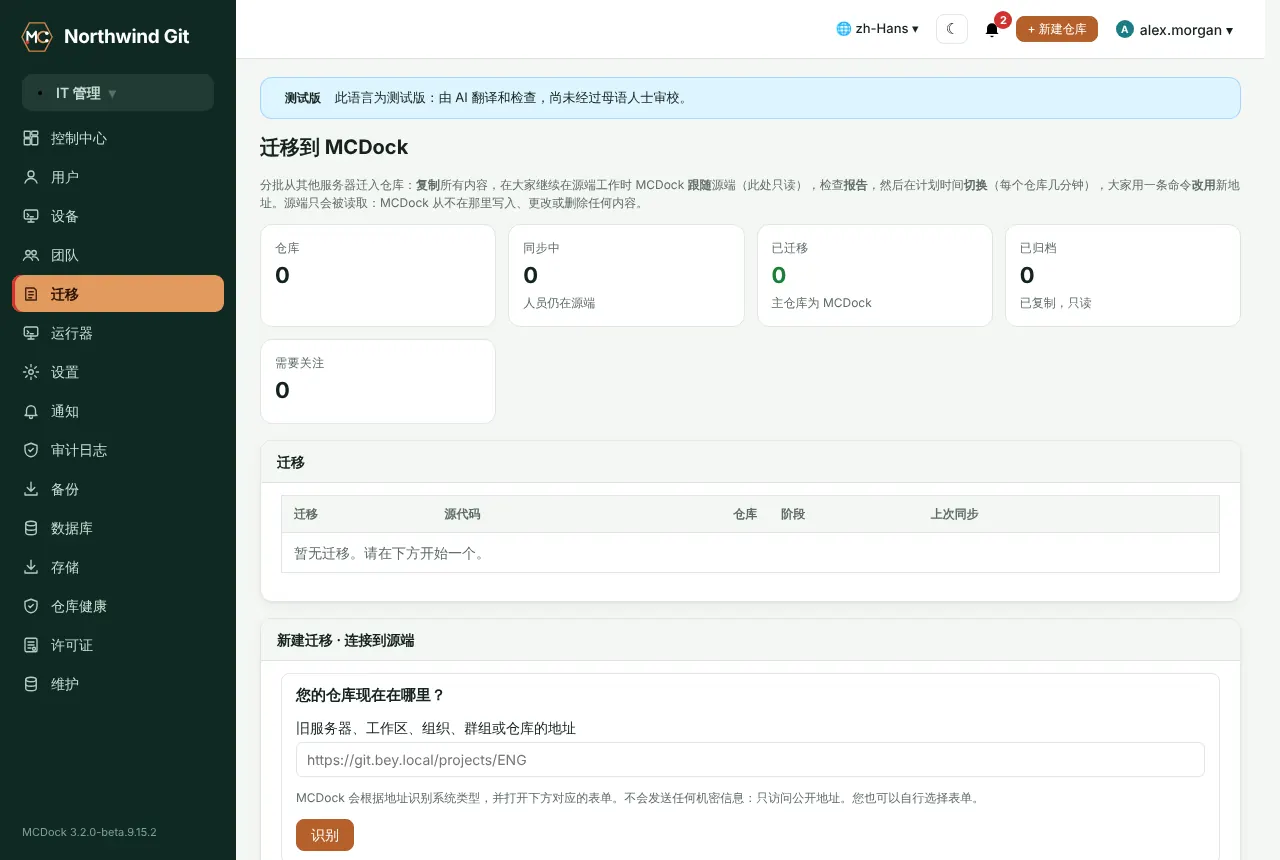
- 在您的仓库现在在哪里?下,粘贴旧服务器、工作区、组或仓库的地址,然后按识别。MCDock 只读取公开页面来判断系统类型,不会发送任何机密信息。
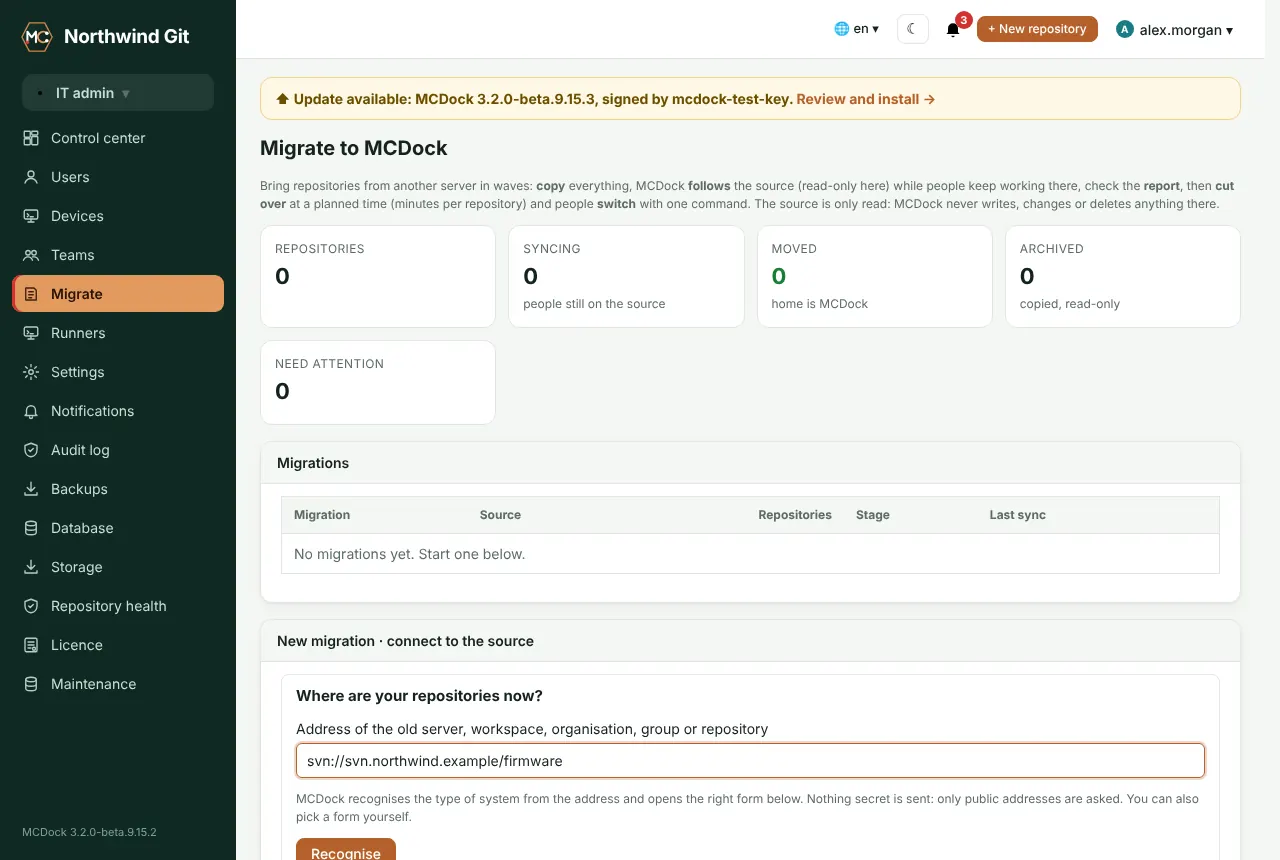
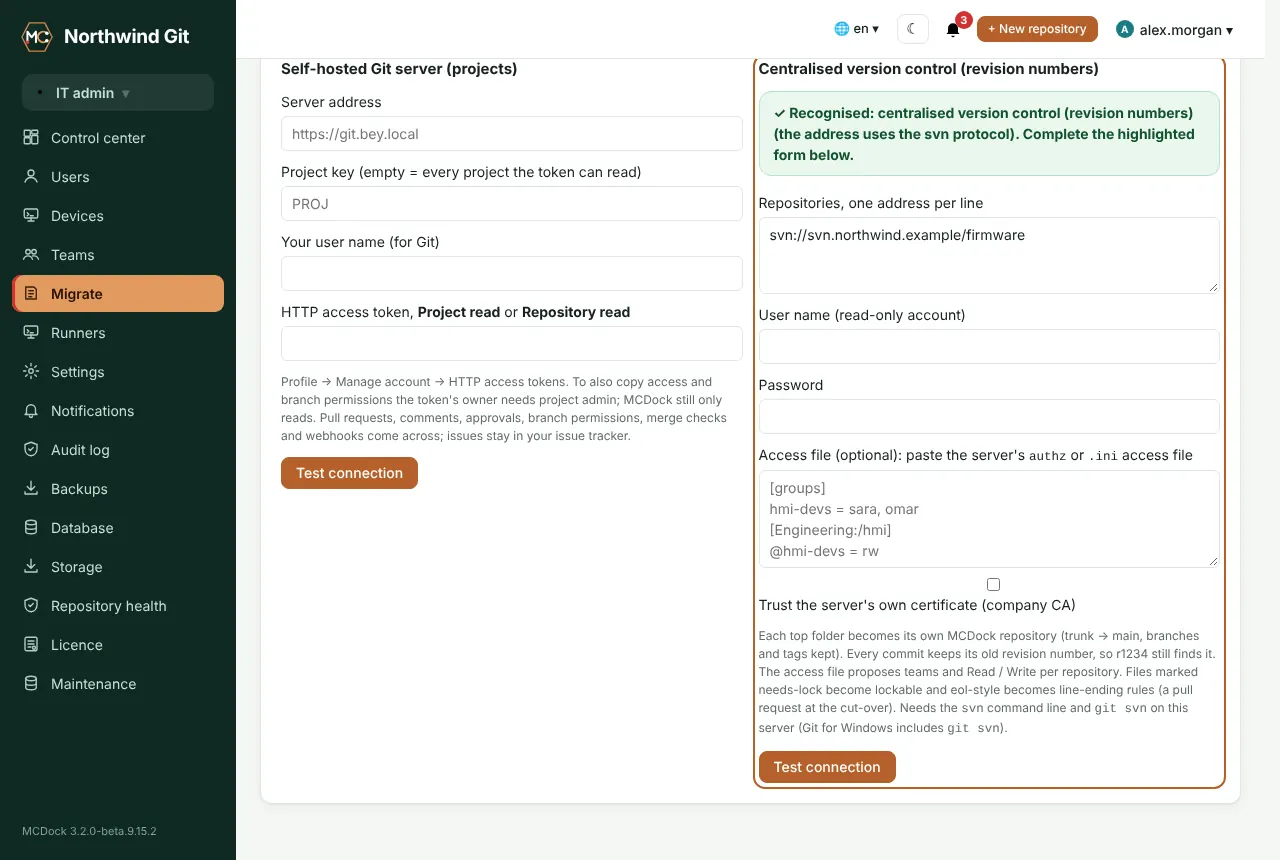
- MCDock 会按类别打开对应表单:云 Git 服务、托管 Git 服务、Git 平台、自托管 Git 服务器、任意 Git 服务器,或集中式版本控制(修订号)。填写一个只读账户并按测试连接。
- 按页面上的批次进行:复制、跟随(大家继续在旧服务器上工作)、检查报告、切换,然后每个人用一条命令切换过来。MCDock 从不在旧服务器上写入、更改或删除任何内容。
第 9 部分 · 在浏览器中查看工程文件
大家可以在浏览器中直接从 MCDock 服务器的仓库页面打开工程文件,个人电脑上无需安装任何软件。
- 内置支持:PDF、3D 模型(STL、OBJ)、2D 图纸(DXF)、电路板和原理图、Gerber 和钻孔文件、固件映像、CSV 表格以及 zip 文件的内容。不超过 150 MB 的文件可在查看器中打开。
- DWG 图纸需要在 MCDock 服务器上安装一个免费转换器。在服务器上安装免费的 DWG 转 DXF 转换器,然后在 IT 管理 → 设置 → 安全与 LDAP → 文件查看器 → DWG 转换器 中填写其完整路径并按保存。MCDock 只接受经过测试的转换器:请询问您的 MCDock 联系人应安装哪一个。之后,DWG 图纸会在内置图纸查看器中打开。
获取帮助
更新于 2026/11/25 · 缺少内容?请在此提问: 社区.