 MCDock
Руководство пользователя: вход и учётная запись
Шаг за шагом, с картинками: вход по эл. почте, её подтверждение, включение двухэтапного входа с двумя кодами и уведомления о новых устройствах.
Версия руководства 1.0 · для MCDock 3.2.0-beta.9.15.2 · 24 ноября 2026 · для всех, кто работает в MCDock
Это руководство шаг за шагом показывает, как войти на сервер MCDock вашей компании и защитить свою учётную запись. Снимки сделаны на тестовом сервере Northwind, поэтому ваши имена и адреса будут другими.
Часть 1 · Вход по эл. почте
- Откройте адрес, который дал вам ИТ-администратор. Страница входа спрашивает только эл. почту. Введите её и нажмите Продолжить.
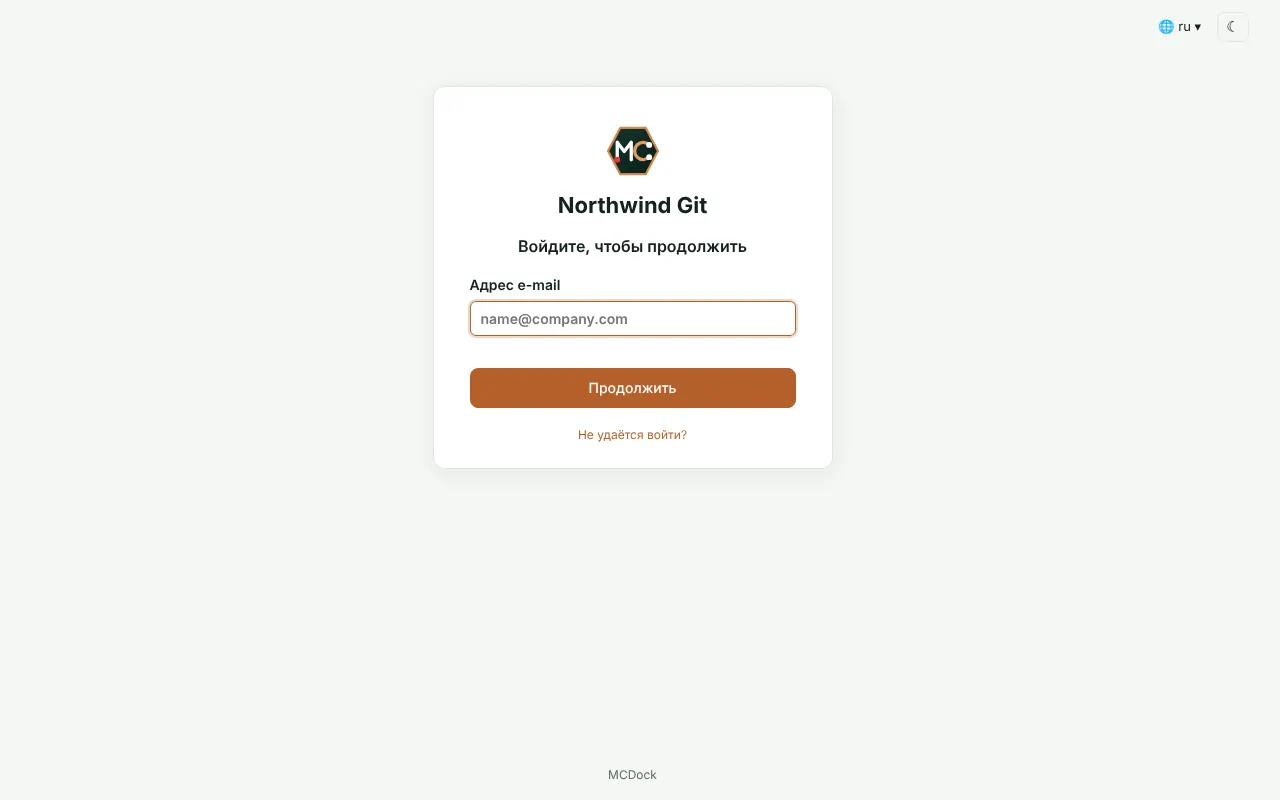
- Введите пароль и нажмите Войти. Если адрес неверный, нажмите Изменить. Если войти не получается, нажмите Не удаётся войти?, чтобы получить помощь.

Страница входа одинакова для любого адреса, поэтому она никому не сообщает, существует ли учётная запись.
Часть 2 · Подтвердите эл. почту (один раз)
При первом входе и снова после смены адреса MCDock проверяет, что эл. почта действительно ваша.
- MCDock присылает вам 6-значный код. Введите его в поле Код из письма и нажмите Подтвердить.
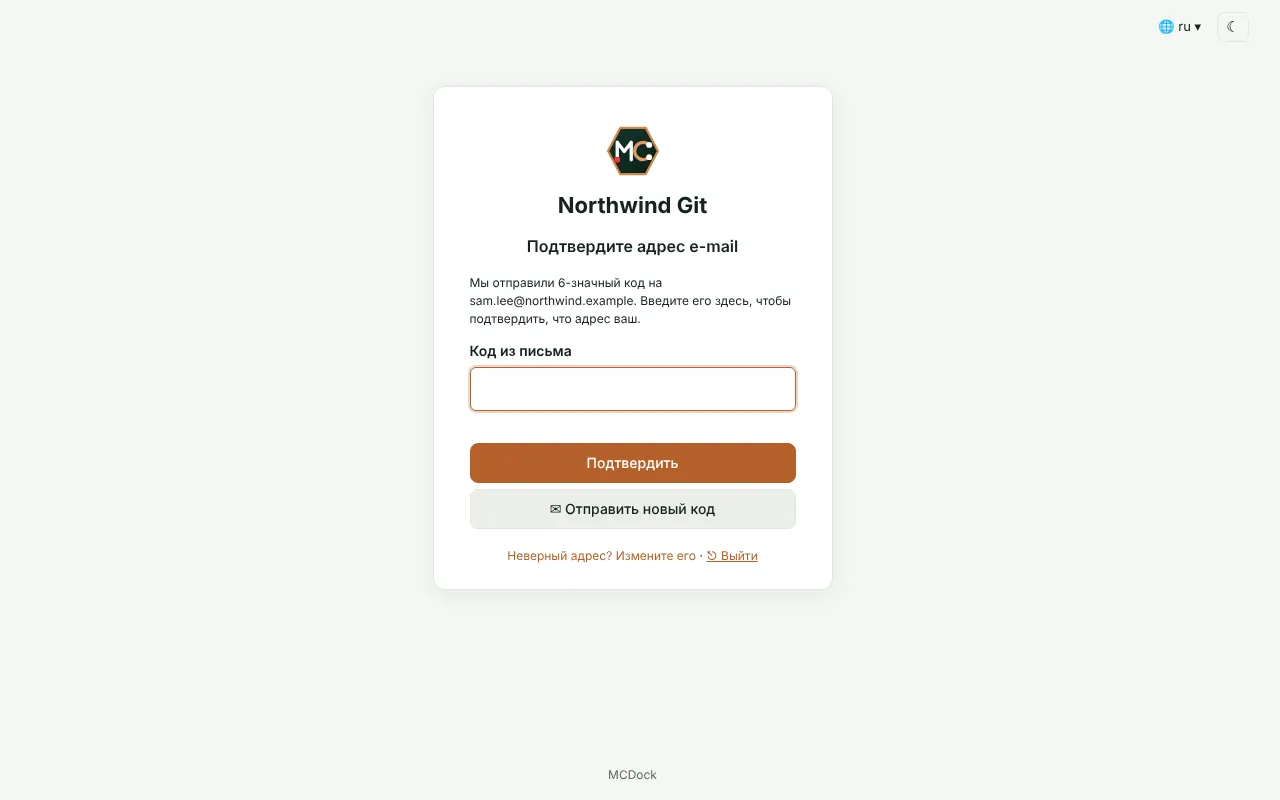
- Письма нет через минуту? Проверьте папку «Спам», затем нажмите Отправить новый код. Если адрес неверный, нажмите Неверный адрес? Измените его.
- Когда код верный, MCDock подтверждает, что ваш адрес эл. почты проверен, и открывается как обычно.

Часть 3 · Включите двухэтапный вход (два кода)
Ваш сервер может требовать двухэтапный вход. Даже если не требует, включите его: он защитит вашу работу, если пароль утечёт.
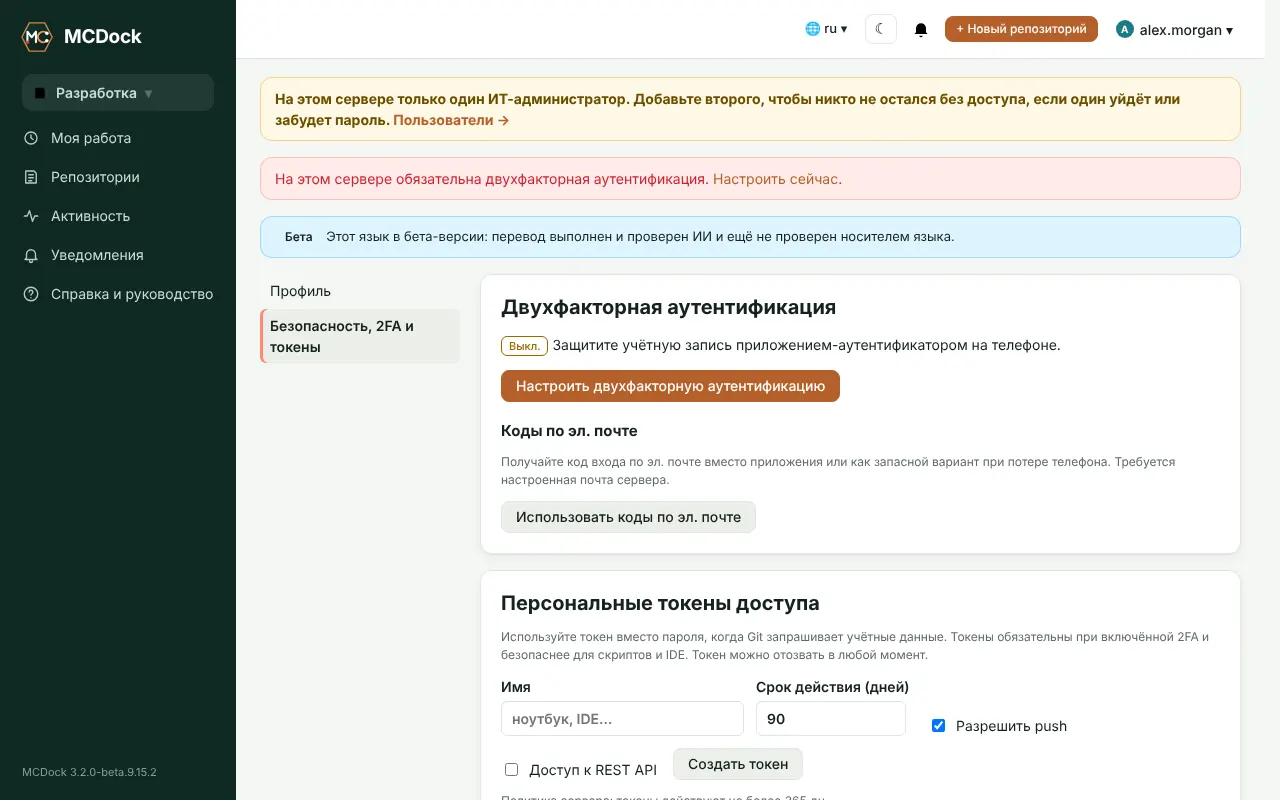
- Откройте Моя учётная запись → Безопасность и нажмите Настроить двухфакторную аутентификацию.
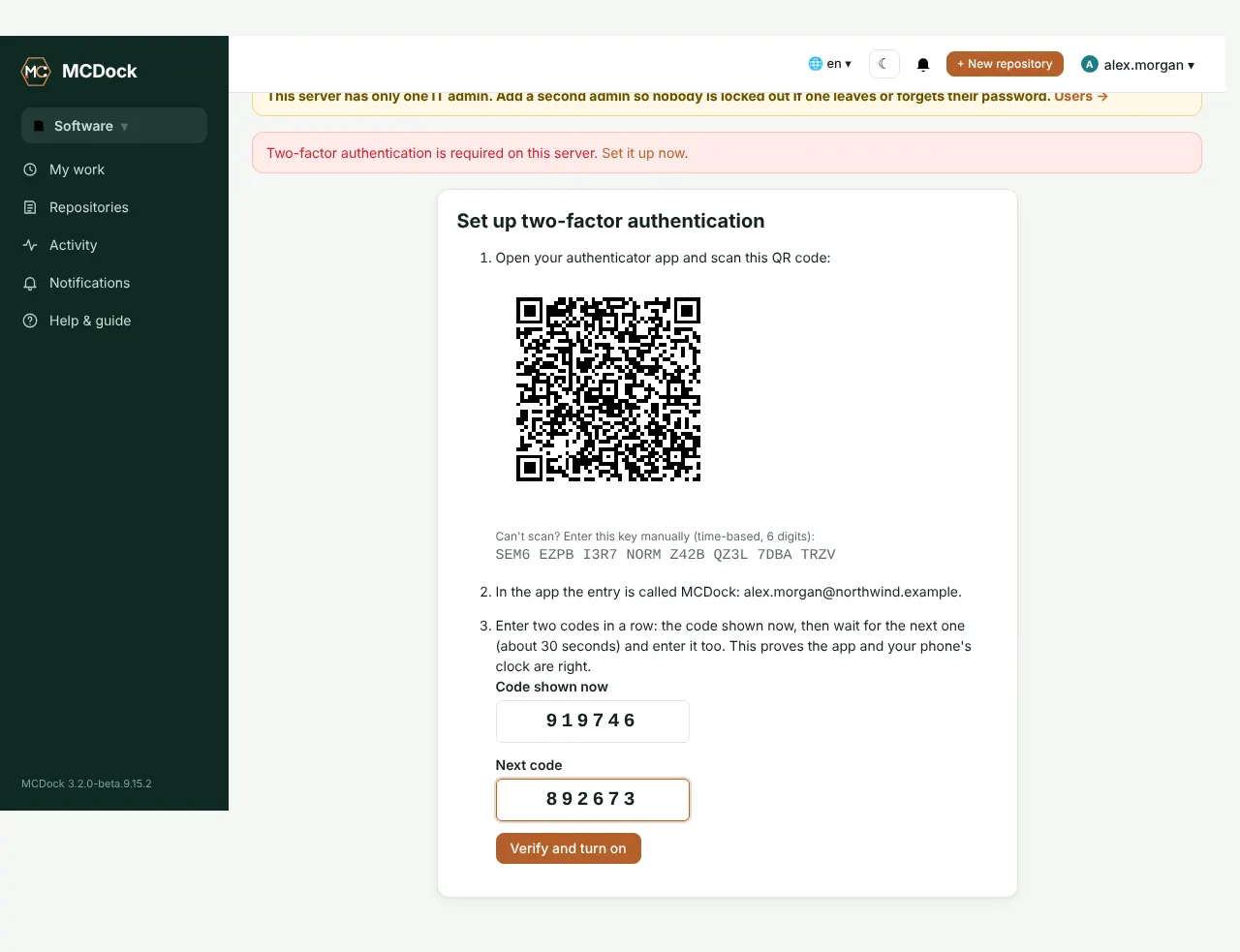
- Отсканируйте QR-код приложением-аутентификатором на телефоне. Новая запись называется MCDock: ваша эл. почта. Если отсканировать не получается, введите ключ, показанный под кодом.

- Введите код, который приложение показывает сейчас, в поле Код сейчас. Подождите около 30 секунд, введите следующий код в поле Следующий код и нажмите Проверить и включить.
- Сохраните коды восстановления: в менеджере паролей или распечатанными в надёжном месте. Каждый код срабатывает один раз, если вы потеряете телефон.
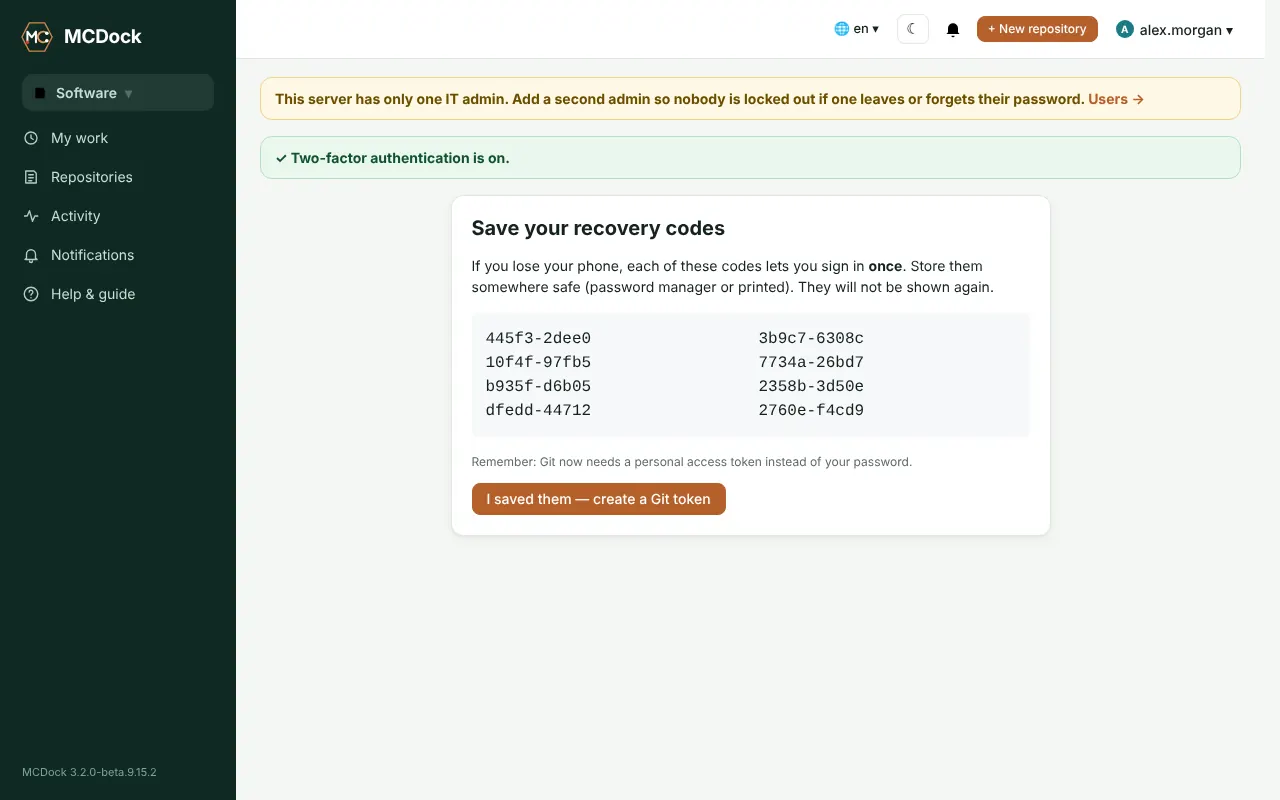
- Теперь Git требует персональный токен доступа вместо пароля. Нажмите Я их сохранил(а) — создать токен Git, назовите токен (например, Рабочий ноутбук) и вставьте его в Git-клиент, когда он попросит пароль.
Новый телефон? В Моя учётная запись → Безопасность используйте Настроить на новом телефоне или обновить запись. Старая запись работает, пока новая не подтверждена двумя кодами.
Часть 4 · Вход с двухэтапной проверкой
- После пароля введите 6-значный код из приложения-аутентификатора и нажмите Подтвердить.
- Телефона нет с собой? Нажмите Отправить мне код по эл. почте или используйте один из кодов восстановления.

Часть 5 · Уведомления о новых устройствах
Когда вы входите из браузера или с устройства, которых MCDock ещё не видел, вы получаете уведомление в приложении (колокольчик) и по эл. почте, в котором указаны браузер и тип устройства.

Если это были не вы:
- Сразу смените пароль (Моя учётная запись).
- В Моя учётная запись → Безопасность нажмите Завершить все остальные сеансы.
- Сообщите ИТ-администратору.
Ваши устройства перечислены в Моя учётная запись → Безопасность → Ваши устройства входа. Браузеры не сообщают серверу имя компьютера, поэтому каждое устройство можно назвать самому.
Где получить помощь
- Справка и руководство в MCDock или ваш ИТ-администратор.
- Документация на mcdock.dev.
Обновлено 25.11.2026 · Чего-то не хватает? Спросите в сообществе.