 MCDock
Руководство ИТ-администратора
Шаг за шагом, с картинками: первый запуск, двухэтапный вход, эл. почта, пользователи, устройства, удалённые пользователи, одобрение обновлений и Migration Center.
Версия руководства 1.0 · для MCDock 3.2.0-beta.9.15.2 · 24 ноября 2026 · для ИТ-администраторов и резервных администраторов
Это руководство шаг за шагом проводит вас через настройку и работу сервера MCDock. Для каждого шага показан экран, который вы увидите. Снимки сделаны на тестовом сервере Northwind, поэтому ваши имена, адреса и версии будут другими.
Перед началом
- Бесплатная учётная запись mcdock.dev. Её адрес эл. почты становится основным администратором сервера, поэтому используйте рабочий адрес.
- Серверу нужен интернет на несколько минут первого запуска.
- Данные почтового сервера (SMTP) вашей компании, чтобы MCDock мог отправлять коды подтверждения и уведомления.
Часть 1 · Первый запуск
- Запустите MCDock и откройте его в браузере на самом сервере. Страница Добро пожаловать в MCDock предложит войти с учётной записью mcdock.dev.
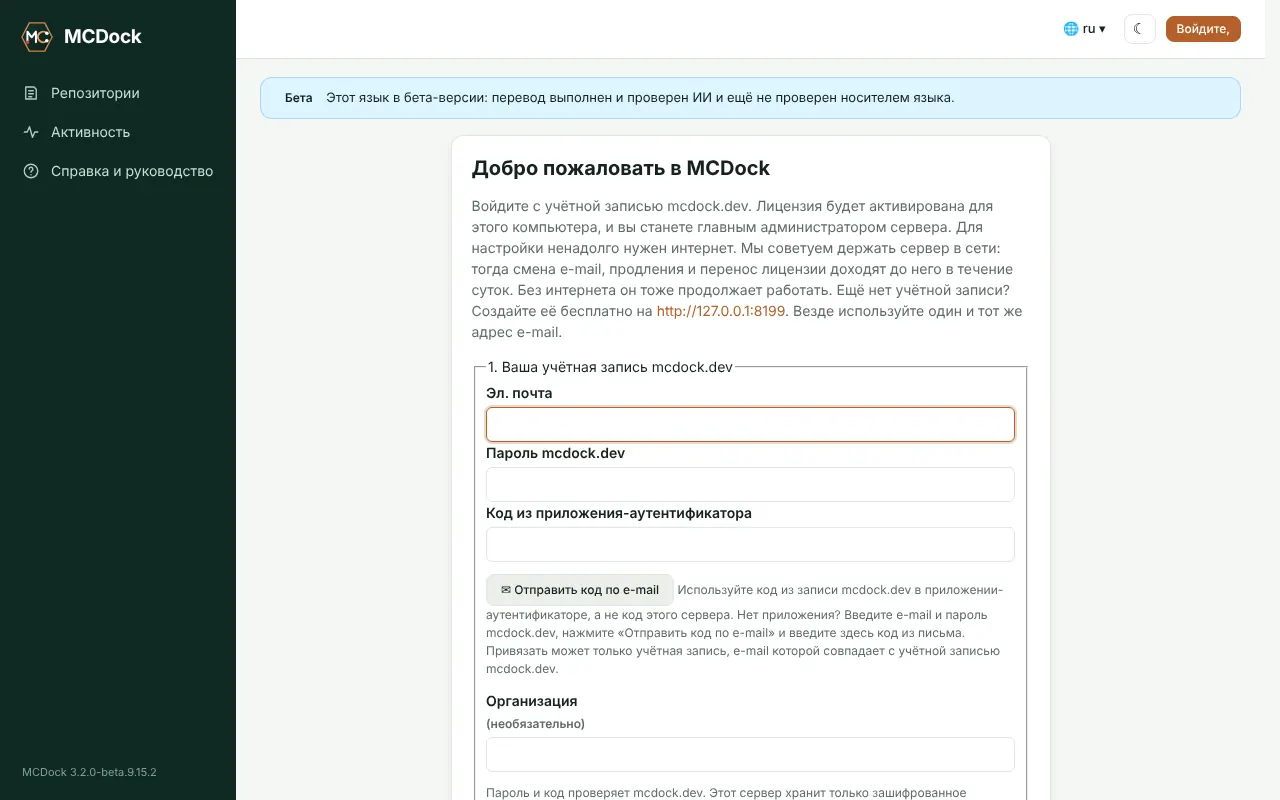
- Введите эл. почту и пароль mcdock.dev. Если у вас нет приложения-аутентификатора для mcdock.dev, нажмите Отправить код по e-mail. mcdock.dev пришлёт вам 6-значный код.
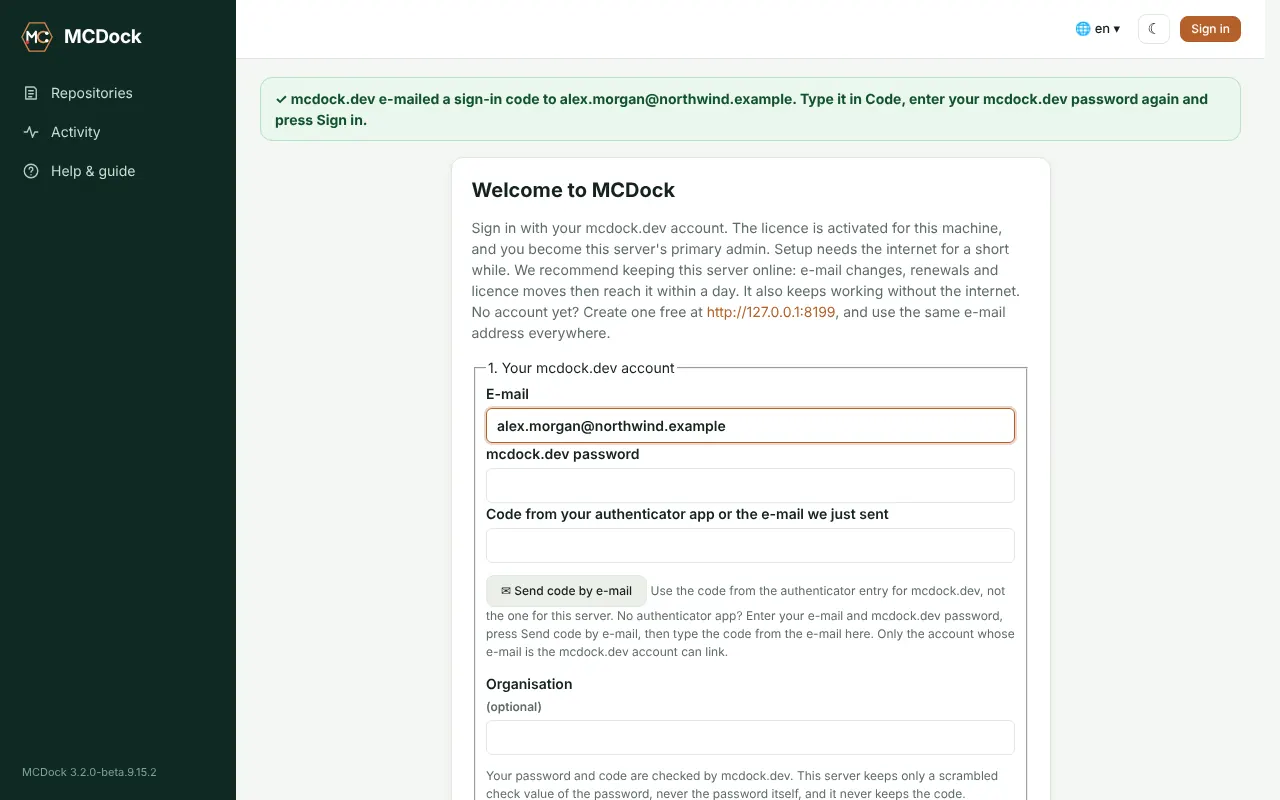
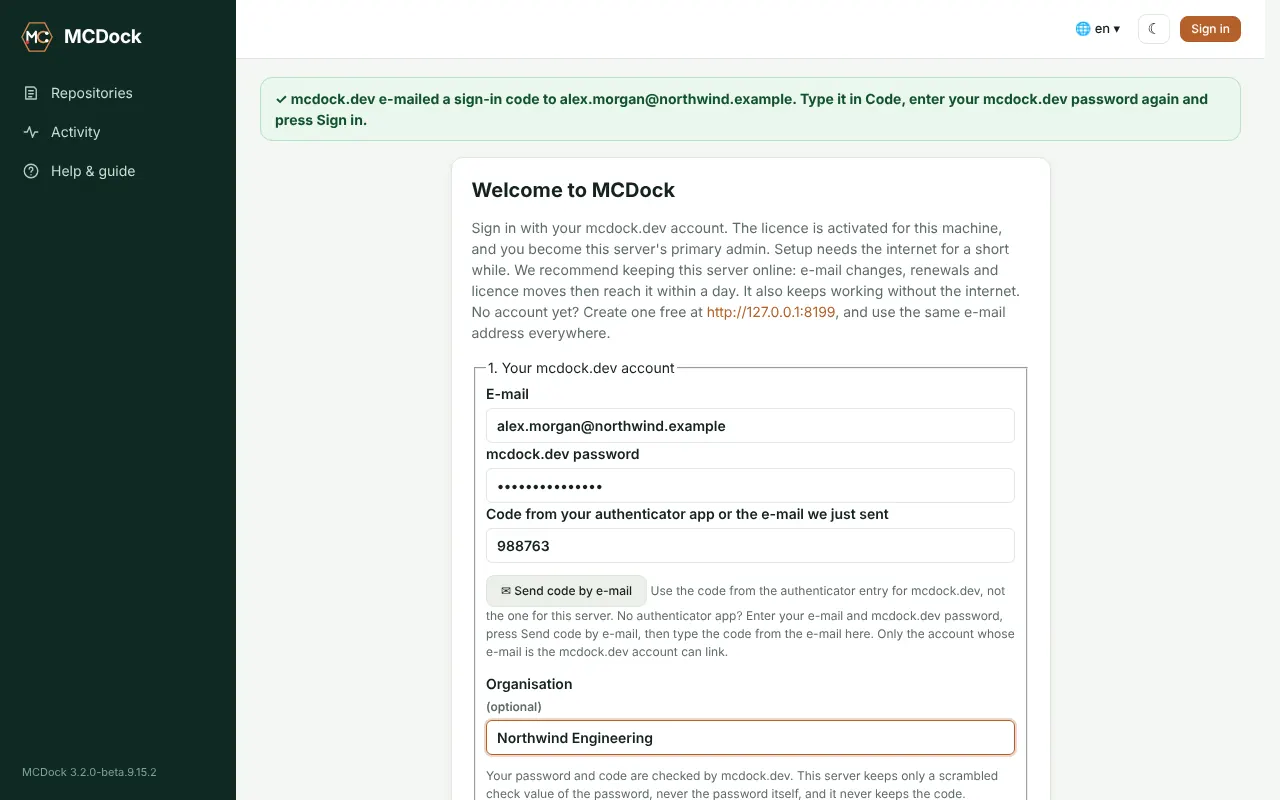
- Введите код в поле Код, ещё раз введите пароль mcdock.dev и при желании заполните Организация. Нажмите Войти и активировать.
- Сервер активирован, и вы его основной администратор. MCDock откроет Моя учётная запись → Безопасность для последнего шага: двухэтапного входа для вашей учётной записи на этом сервере.
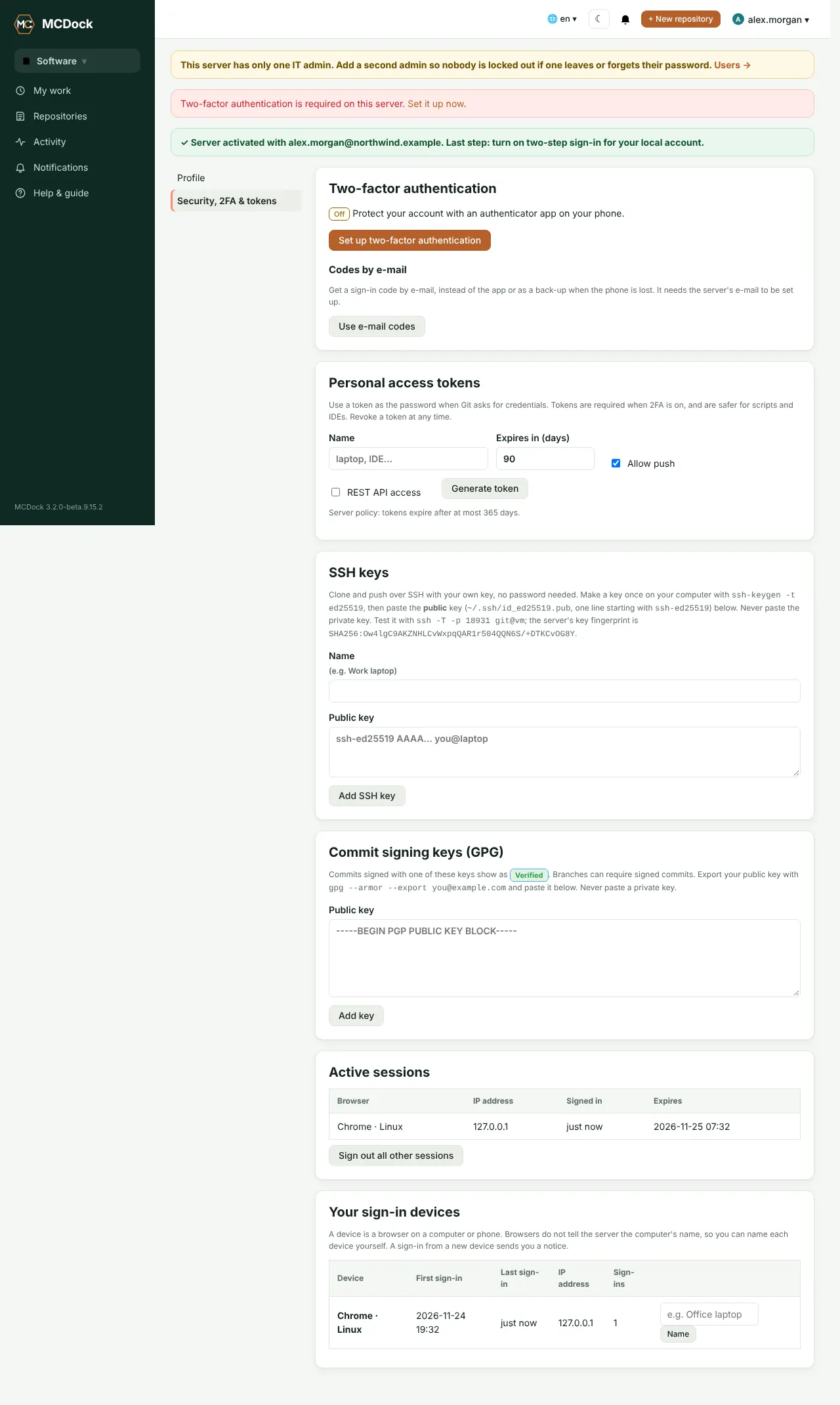
Запись аутентификатора для mcdock.dev используйте только на mcdock.dev. Этот сервер получит свою запись в следующей части.
Часть 2 · Включите двухэтапный вход (два кода)
- Нажмите Настроить двухфакторную аутентификацию.
- Отсканируйте QR-код приложением-аутентификатором. Новая запись называется MCDock: ваша эл. почта. Если отсканировать не получается, введите ключ, показанный под кодом.

- Введите код, который приложение показывает сейчас, в поле Код сейчас. Дождитесь следующего кода (около 30 секунд) и введите его в поле Следующий код. Два кода подряд подтверждают, что приложение и часы телефона работают правильно.
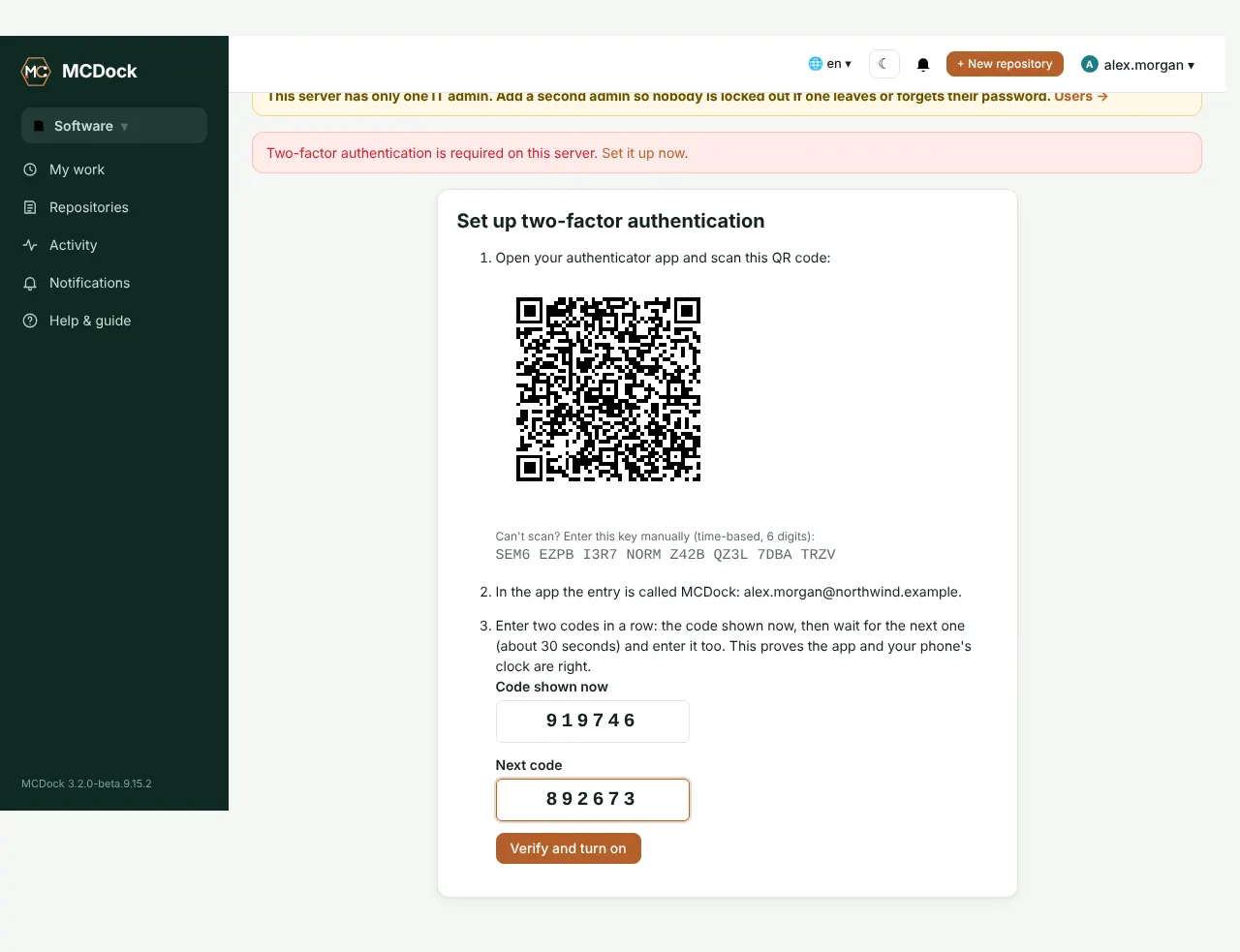
- Нажмите Проверить и включить. Сохраните коды восстановления в менеджере паролей или распечатайте их. Каждый код позволяет войти один раз, если вы потеряете телефон.
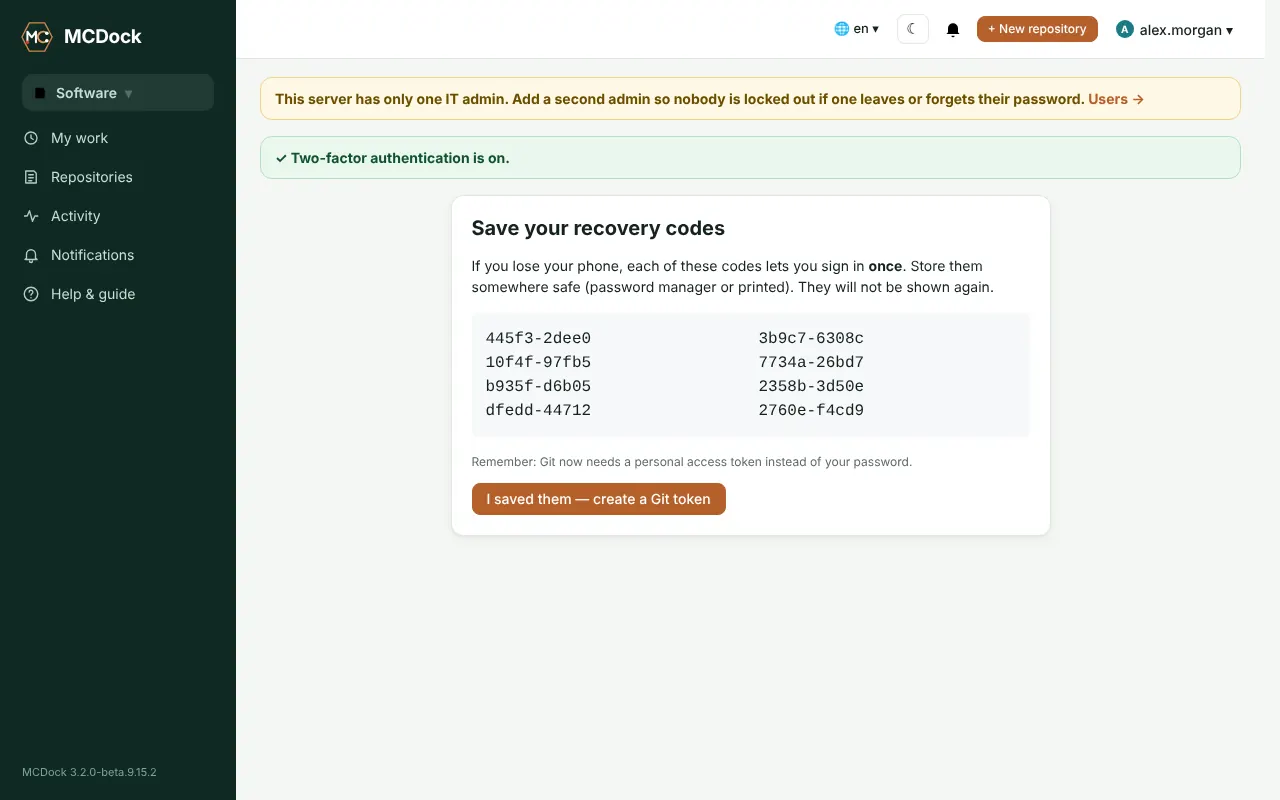
Часть 3 · Настройте эл. почту
MCDock отправляет по эл. почте коды подтверждения, уведомления о новых устройствах и о новых выпусках. Настройте её до того, как добавлять людей.
- Откройте ИТ-администрирование → Уведомления.
- Заполните данные почтового сервера: SMTP-сервер, Порт, Безопасность (STARTTLS на порту 587 или TLS на порту 465), Адрес отправителя, а также Имя пользователя и Пароль, если почтовый сервер их требует.

- Нажмите Сохранить, затем Отправить тест. Результат появится вверху страницы: зелёным, если всё получилось, красным — если нет, вместе с ответом почтового сервера.
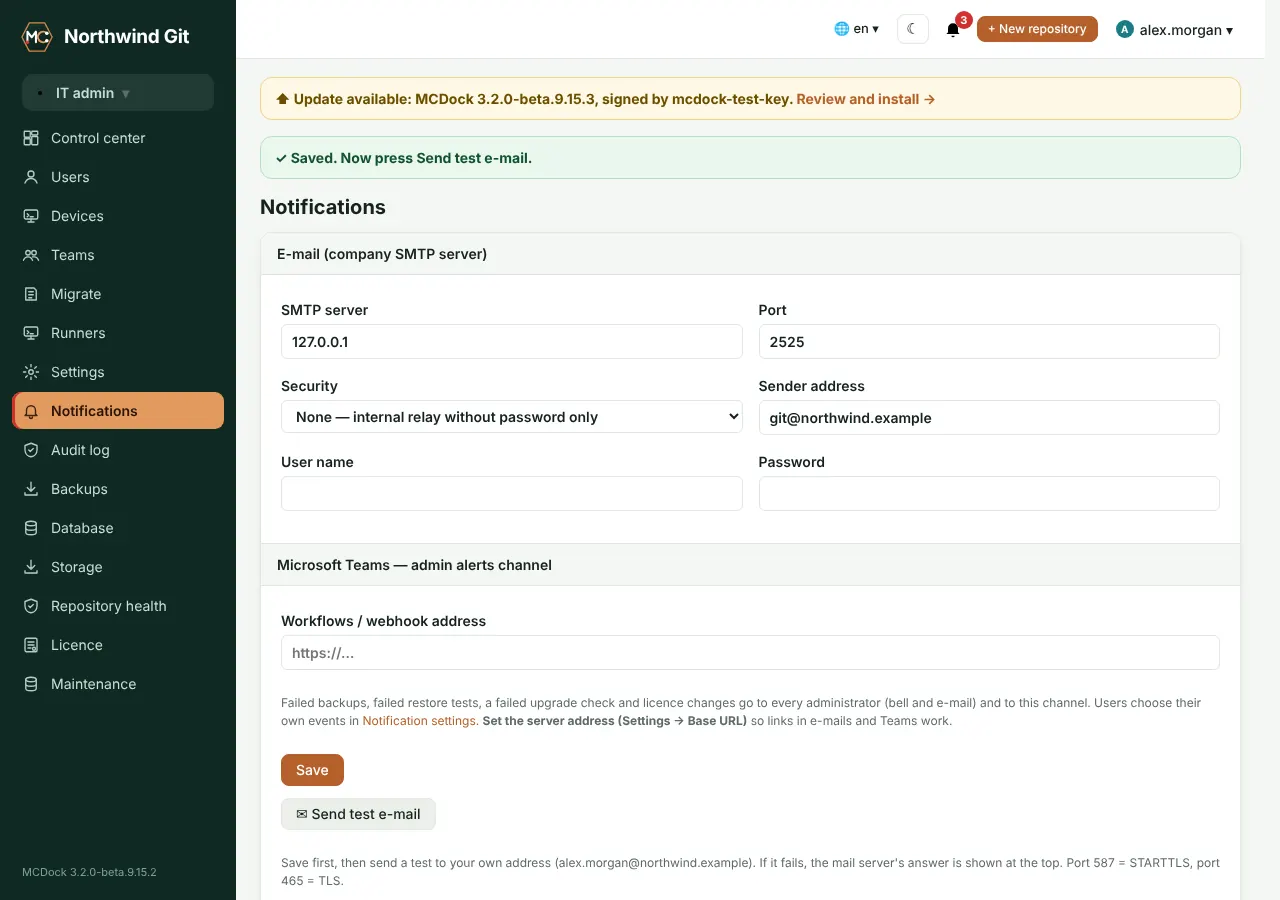
В письмах имя отправителя — MCDock · <Название сайта>. Задайте Название сайта в ИТ-администрирование → Настройки, чтобы все узнавали ваш сервер.
Часть 4 · Добавьте людей
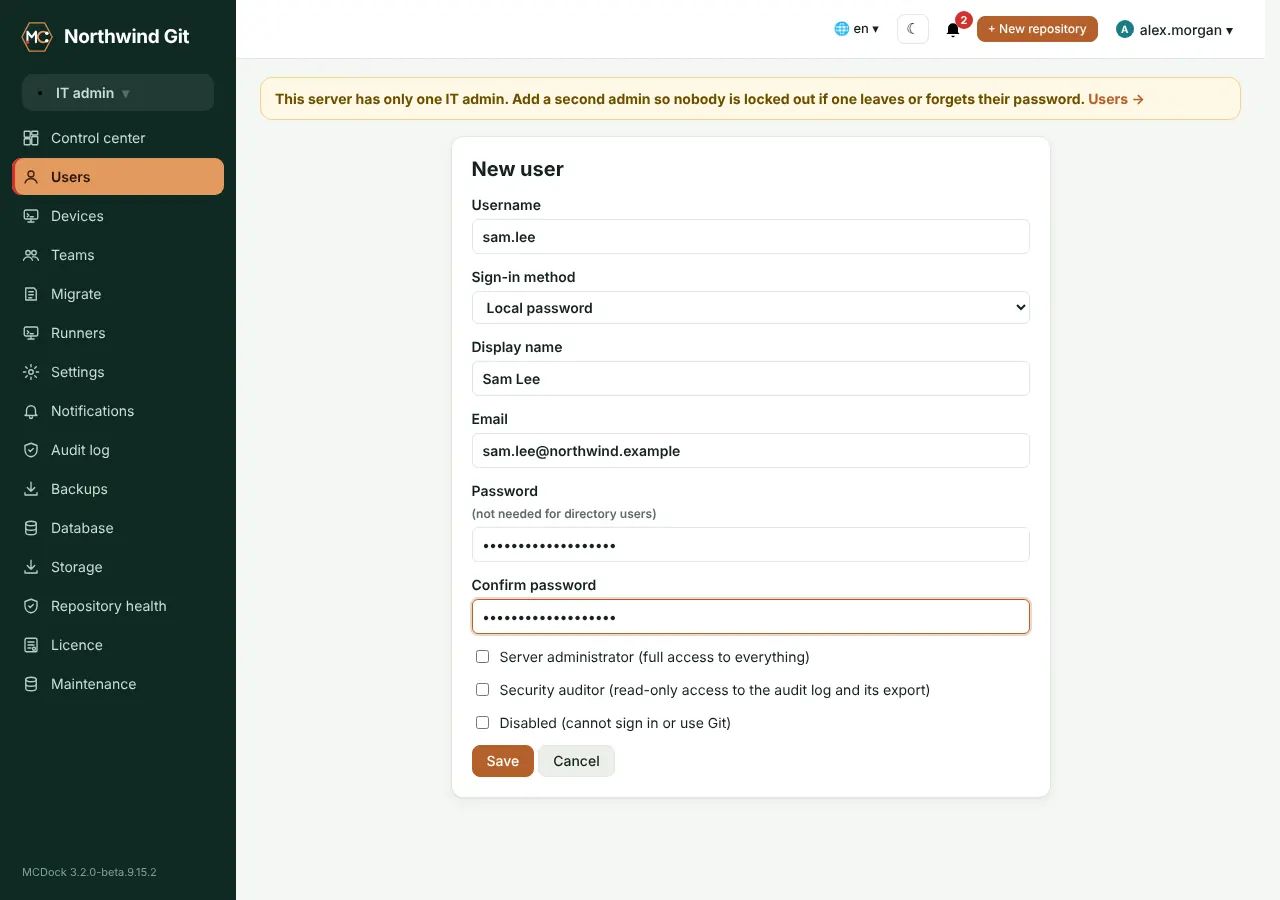
- Откройте ИТ-администрирование → Пользователи и нажмите + Новый пользователь.
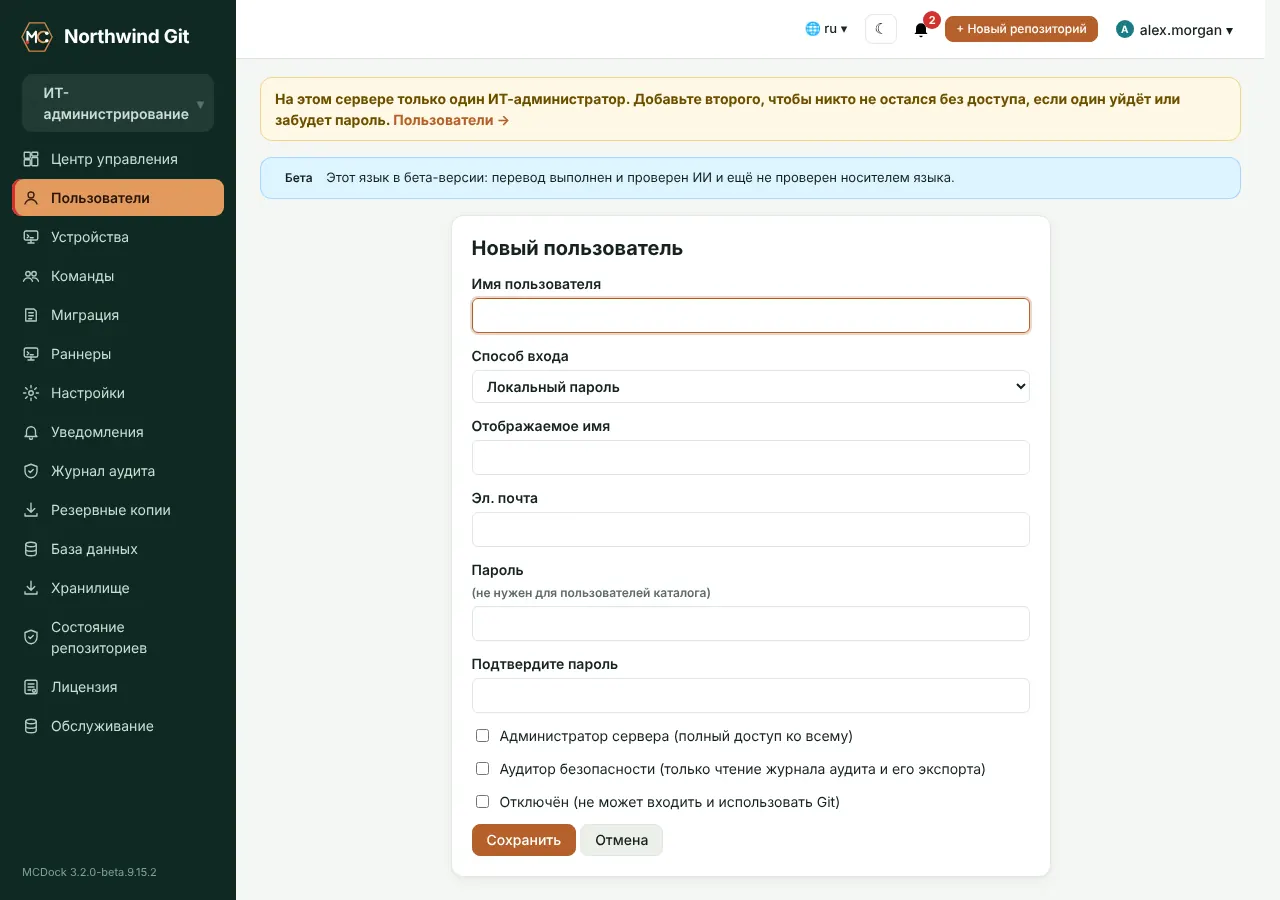
- Заполните Имя пользователя, Отображаемое имя и Эл. почта. Выберите Способ входа: локальный пароль или каталог вашей компании. Для локальной учётной записи задайте первый пароль. Отмечайте Администратор сервера только для сотрудников ИТ.
- Нажмите Сохранить. Пользователь появится в списке. не подтверждён означает, что человек ещё не подтвердил свою эл. почту. Код у него спросят при первом входе. После подтверждения появится ✓.
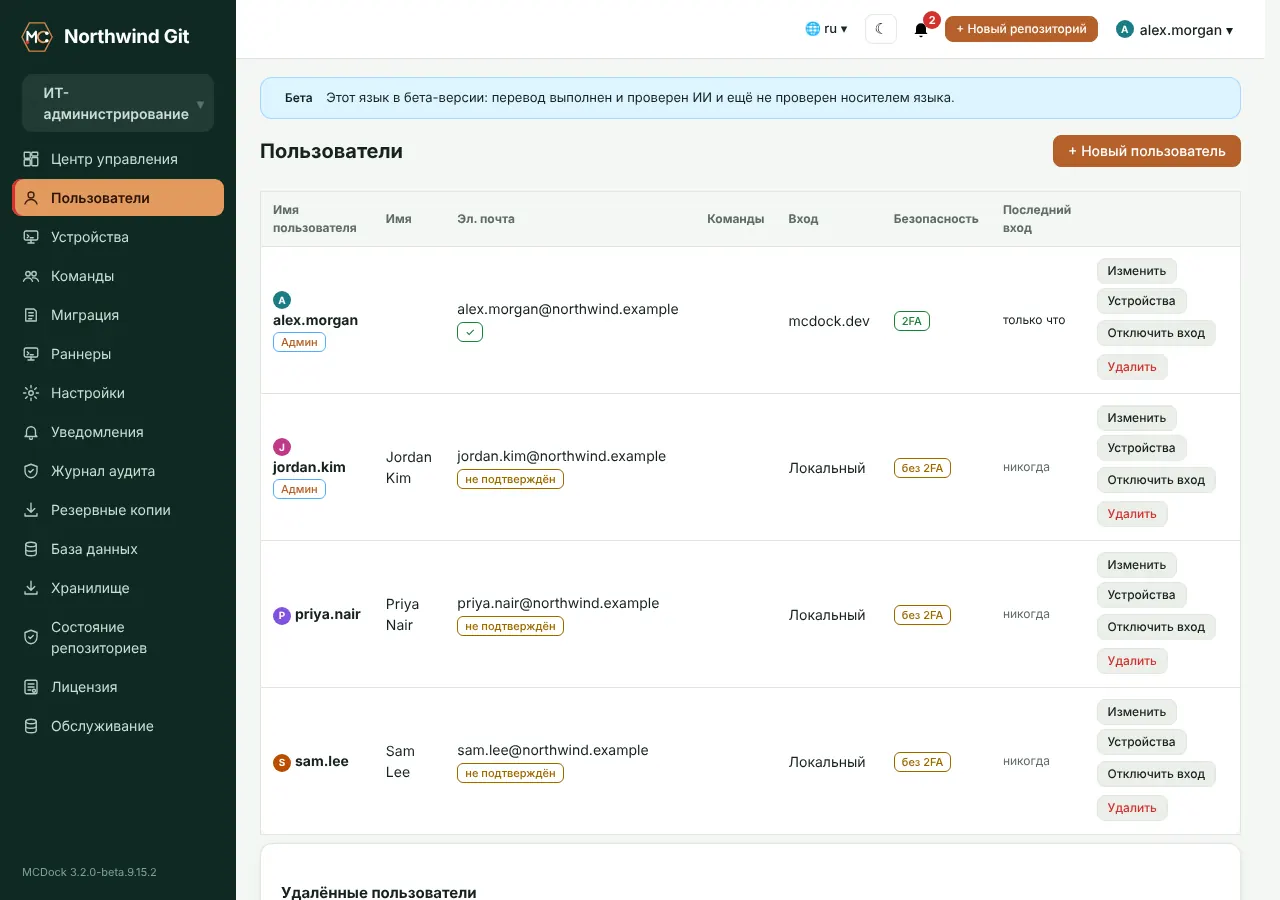
Добавьте второго администратора. Жёлтая полоса напоминает об этом, пока на сервере только один администратор. Резервный администратор сможет войти, если вас нет на месте или вы потеряли телефон.
Подтверждение эл. почты, коротко:
- Каждая учётная запись подтверждает эл. почту один раз и снова — после смены адреса.
- Существующие учётные записи получат запрос при следующем входе после обновления.
- Если почта не работает, ИТ-администратор может продолжить без кода только в этом сеансе (это записывается в журнал аудита). Обычные пользователи ждут, пока почта заработает.
- Администратор может отметить адрес как подтверждённый в разделе Изменить. Учётные записи из каталога и основная учётная запись mcdock.dev уже подтверждены.
Часть 5 · Устройства входа
При каждом входе записываются браузер, система, IP-адрес и время. Вход с нового устройства отправляет пользователю уведомление в приложении и по эл. почте. Для учётной записи администратора уведомление получают и другие ИТ-администраторы.
- Откройте ИТ-администрирование → Устройства. Активные сеансы показывает, кто сейчас в системе. Известные устройства — устройства каждого пользователя.
- Нажмите Выйти рядом с сеансом, которого не должно быть. Затем сбросьте пароль этого пользователя.

Часть 6 · Отключение входа, удаление и восстановление пользователей
- В ИТ-администрирование → Пользователи нажмите Отключить вход, чтобы запретить пользователю вход (веб, Git, токены и SSH), ничего не удаляя. Его открытые сеансы сразу завершаются. Нажмите ещё раз, чтобы снова включить вход.

- Нажмите Удалить, чтобы убрать пользователя, и подтвердите вопрос. Пользователь переходит в Удалённые пользователи и хранится 90 дней вместе с командами, правами и двухэтапным входом.
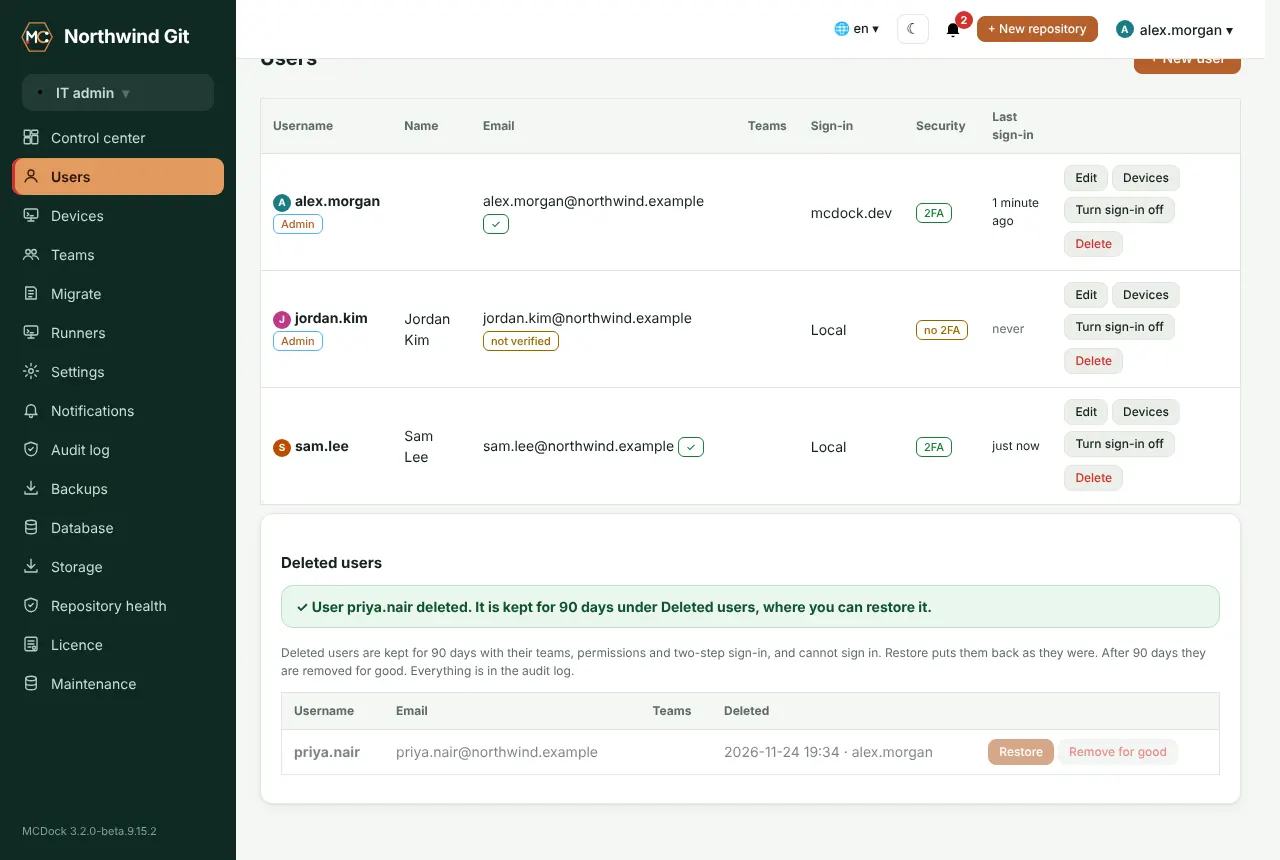
- В разделе Удалённые пользователи нажмите Восстановить, чтобы вернуть учётную запись как была, или Удалить навсегда, чтобы удалить её сейчас. Через 90 дней MCDock удалит её сам.

Нельзя отключить или удалить собственную учётную запись, основного администратора или последнего резервного администратора. Каждый шаг записывается в журнал аудита.
Часть 7 · Одобрение обновлений с mcdock.dev
Когда на mcdock.dev публикуется новый выпуск, каждый администратор получает одно уведомление в приложении и одно письмо. Ничего не устанавливается, пока администратор не одобрит обновление.
- Откройте уведомление или ИТ-администрирование → Обслуживание. Нажмите Проверить обновления, чтобы спросить сразу.
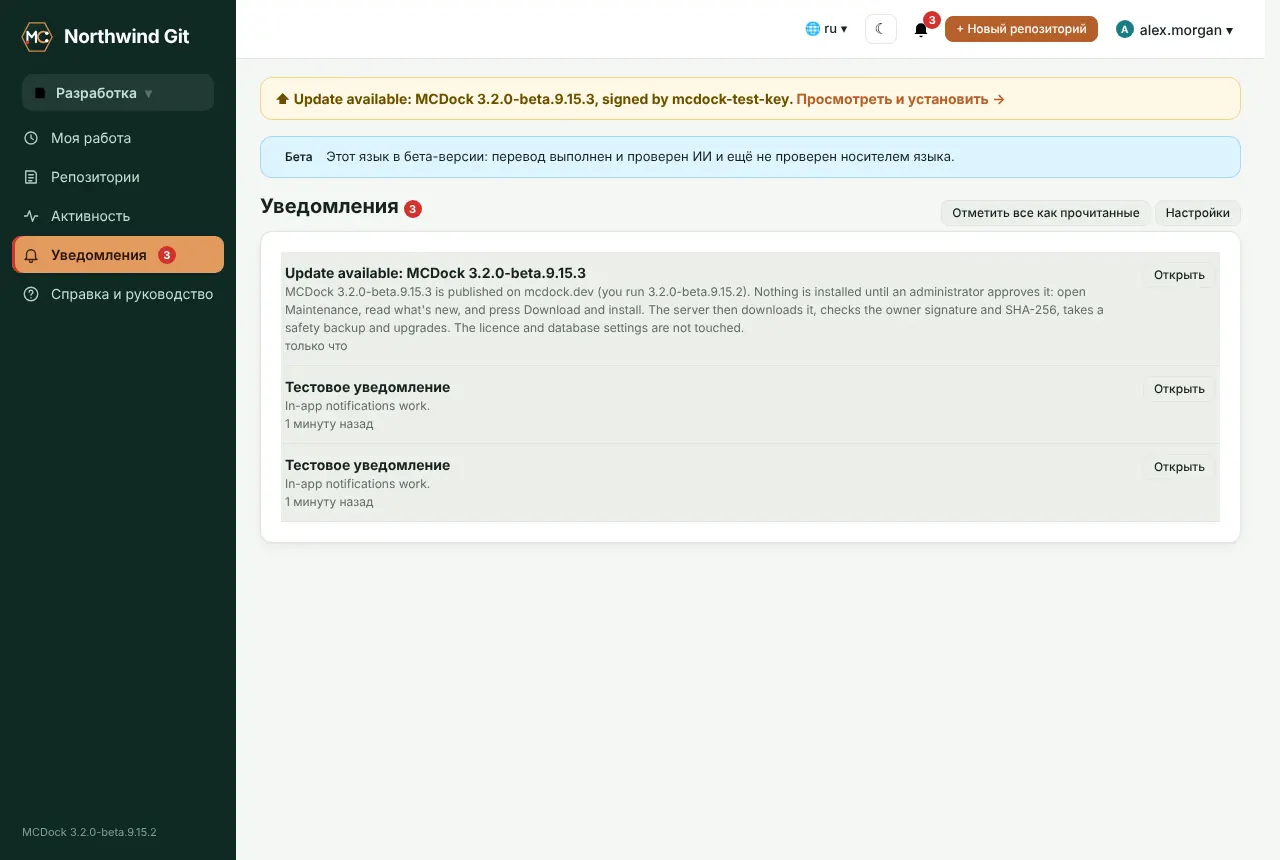
- В разделе Доступно обновление с mcdock.dev посмотрите версию, размер, подпись и Что нового.
- Нажмите Скачать и установить и ещё раз введите пароль. MCDock скачает zip, проверит размер, SHA-256 и подпись владельца, сделает страховочную резервную копию, установит обновление, перезапустится и отметится на mcdock.dev.
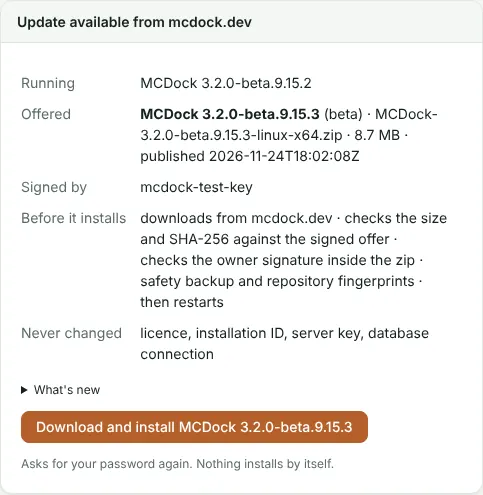
Обновление никогда не меняет лицензию, ID установки, ключ сервера и подключение к базе данных. Подписанный zip по-прежнему можно загрузить вручную на странице Обслуживание.
Часть 8 · Перенос репозиториев со старого сервера
- Откройте ИТ-администрирование → Миграция. Вверху показаны ваши миграции и их ход.
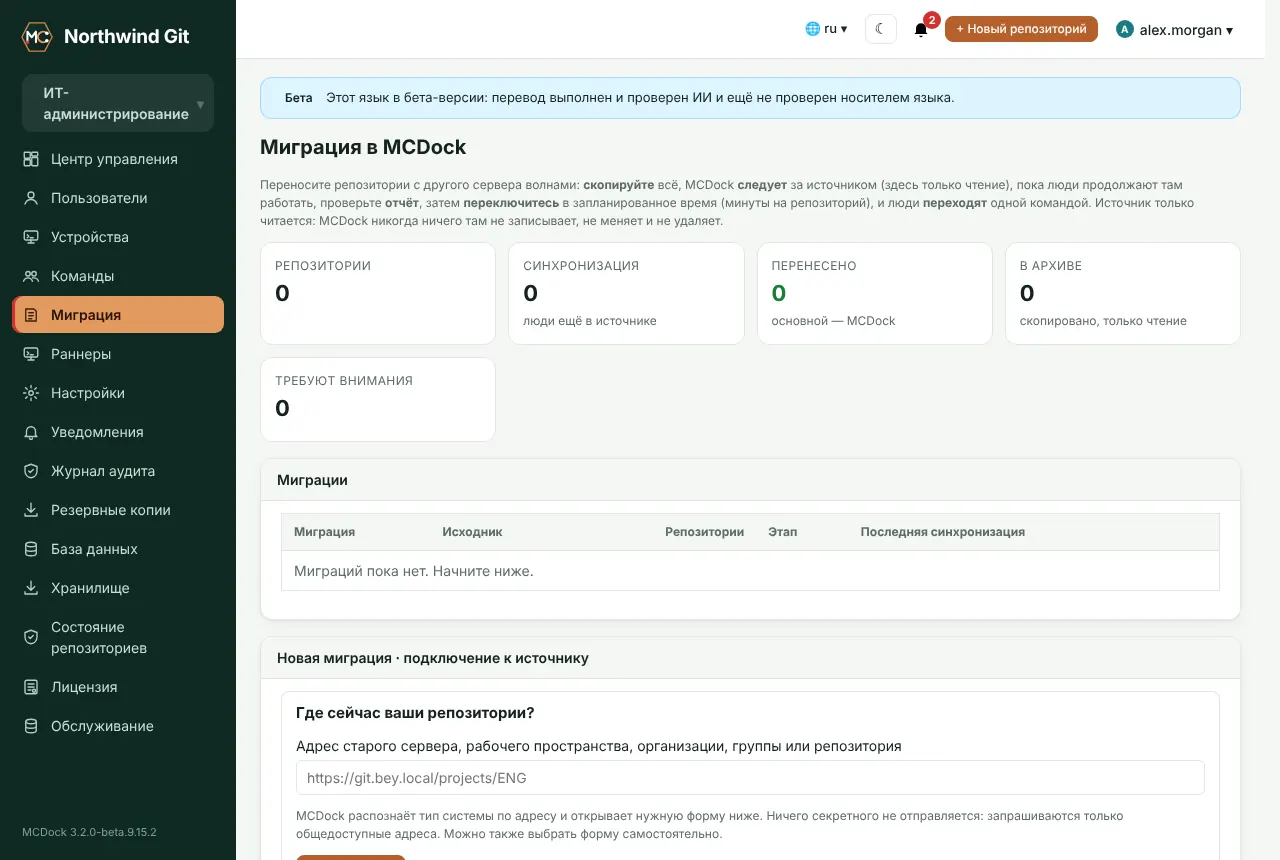
- В разделе Где сейчас ваши репозитории? вставьте адрес старого сервера, рабочей области, группы или репозитория и нажмите Распознать. MCDock читает только общедоступные страницы, чтобы определить тип системы. Ничего секретного не отправляется.
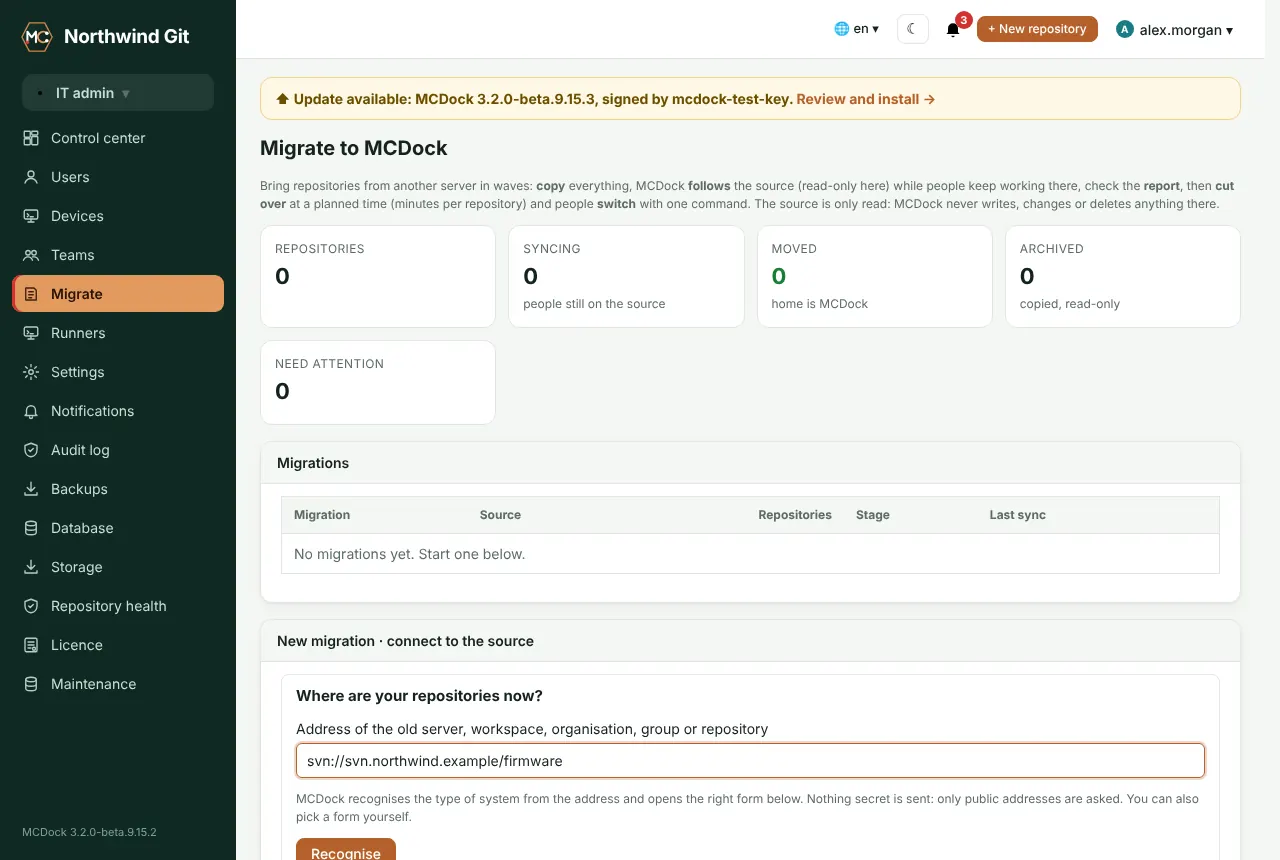
- MCDock откроет подходящую форму по категории: облачный Git-сервис, размещённый Git-сервис, Git-платформа, собственный Git-сервер, любой Git-сервер или централизованная система контроля версий (номера ревизий). Укажите учётную запись только для чтения и нажмите Проверить подключение.
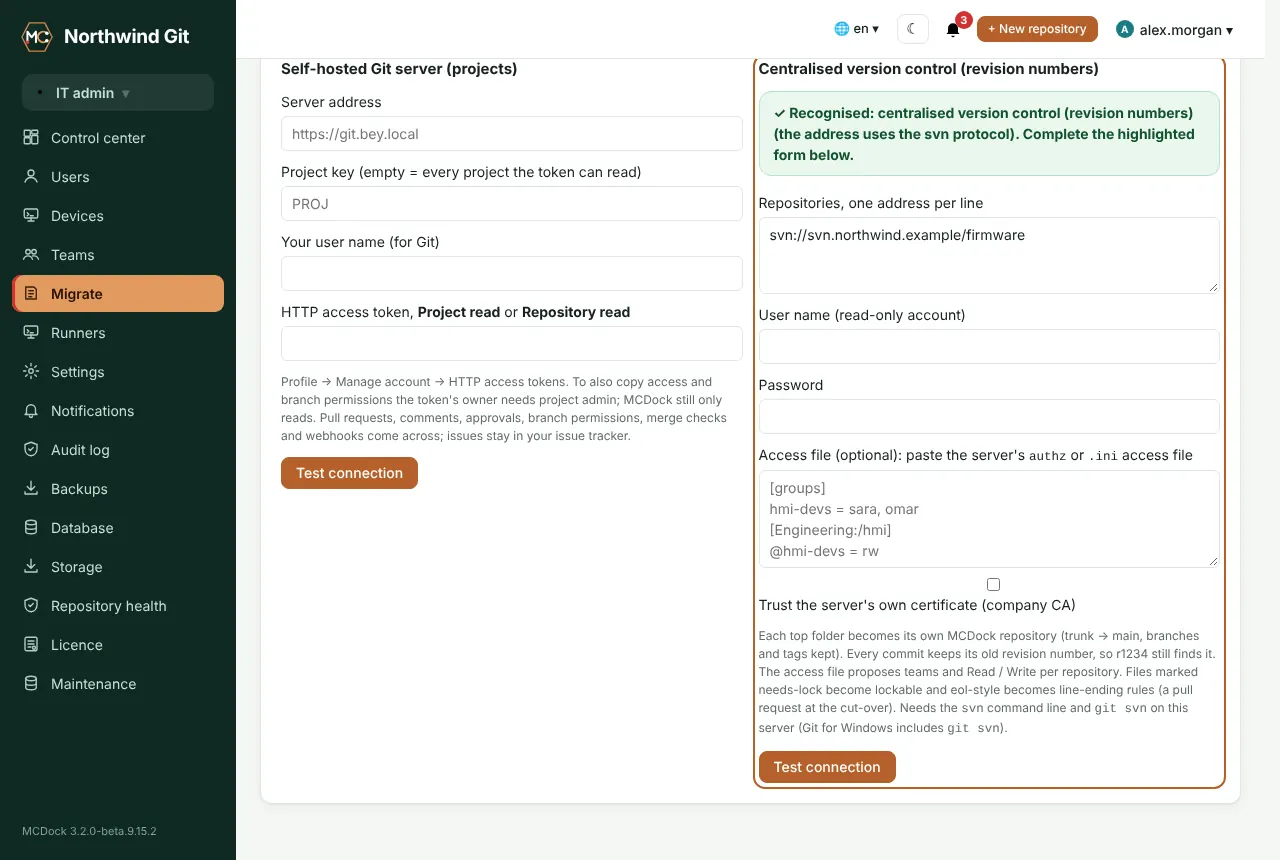
- Действуйте волнами, как показано на странице: копирование, следование (люди продолжают работать на старом сервере), проверка отчёта, переключение — и каждый переходит одной командой. MCDock никогда ничего не записывает, не меняет и не удаляет на старом сервере.
Часть 9 · Инженерные файлы в браузере
Сотрудники открывают инженерные файлы прямо со страницы репозитория на сервере MCDock, в браузере. На их ПК ничего устанавливать не нужно.
- Встроено: PDF, 3D-модели (STL, OBJ), 2D-чертежи (DXF), печатные платы и схемы, файлы Gerber и сверловки, образы прошивок, таблицы CSV и содержимое zip-файлов. Файлы до 150 МБ открываются в просмотрщике.
- Для чертежей DWG нужен один бесплатный конвертер на сервере MCDock. Установите на сервер бесплатный конвертер DWG в DXF, укажите полный путь к нему в ИТ-администрирование → Настройки → Безопасность и LDAP → Просмотр файлов → Конвертер DWG и нажмите Сохранить. MCDock принимает только конвертеры, с которыми он был протестирован: спросите у вашего контакта MCDock, какой установить. После этого чертежи DWG открываются во встроенном просмотрщике чертежей.
Где получить помощь
- Справка и руководство в MCDock и документация.
- Сообщество и Поддержка на mcdock.dev.
Обновлено 25.11.2026 · Чего-то не хватает? Спросите в сообществе.