 MCDock
उपयोगकर्ता गाइड: साइन-इन और आपका खाता
तस्वीरों के साथ चरण-दर-चरण: ई-मेल से साइन इन करना, उसे सत्यापित करना, दो कोड से दो-चरणीय साइन-इन चालू करना, और नए डिवाइस की सूचनाएँ।
गाइड संस्करण 1.0 · MCDock 3.2.0-beta.9.15.2 के लिए · 24 नवंबर 2026 · MCDock इस्तेमाल करने वाले सभी लोगों के लिए
यह गाइड एक-एक चरण करके दिखाती है कि अपनी कंपनी के MCDock सर्वर में साइन इन कैसे करें और अपना खाता सुरक्षित कैसे रखें। तस्वीरें Northwind नाम के टेस्ट सर्वर की हैं, इसलिए आपके नाम और पते अलग होंगे।
भाग 1 · अपने ई-मेल से साइन इन करें
- IT एडमिनिस्ट्रेटर का दिया पता खोलें। साइन-इन पेज सिर्फ़ आपका ई-मेल माँगता है। उसे लिखें और जारी रखें दबाएँ।
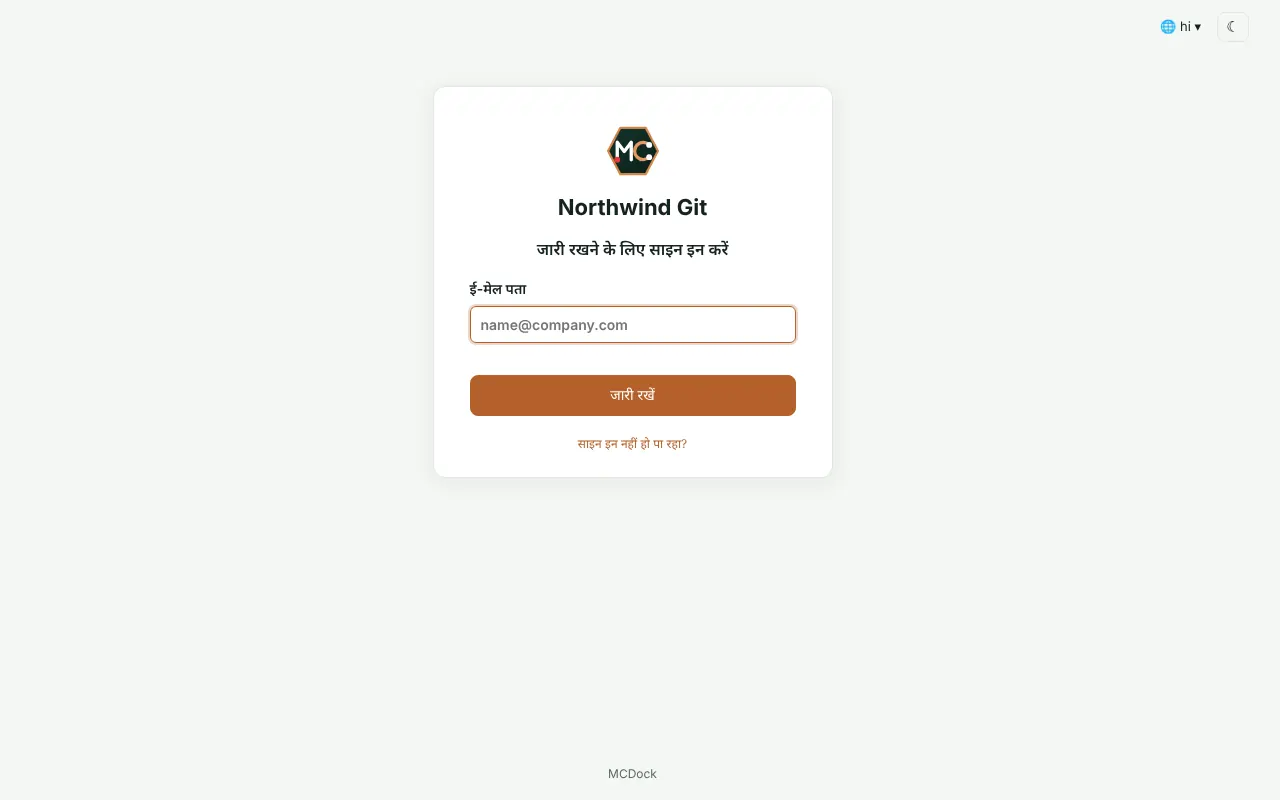
- अपना पासवर्ड लिखें और साइन इन करें दबाएँ। ई-मेल ग़लत हो तो बदलें दबाएँ। साइन इन न हो पाए, तो मदद के लिए साइन इन नहीं हो पा रहा? दबाएँ।

साइन-इन पेज हर पते के लिए एक जैसा दिखता है, इसलिए यह किसी को नहीं बताता कि कोई खाता मौजूद है या नहीं।
भाग 2 · अपना ई-मेल सत्यापित करें (एक बार)
पहली बार साइन इन करने पर, और पता बदलने के बाद फिर से, MCDock जाँचता है कि ई-मेल सच में आपका है।
- MCDock आपको 6 अंकों का कोड ई-मेल करता है। उसे ई-मेल से मिला कोड में लिखें और सत्यापित करें दबाएँ।
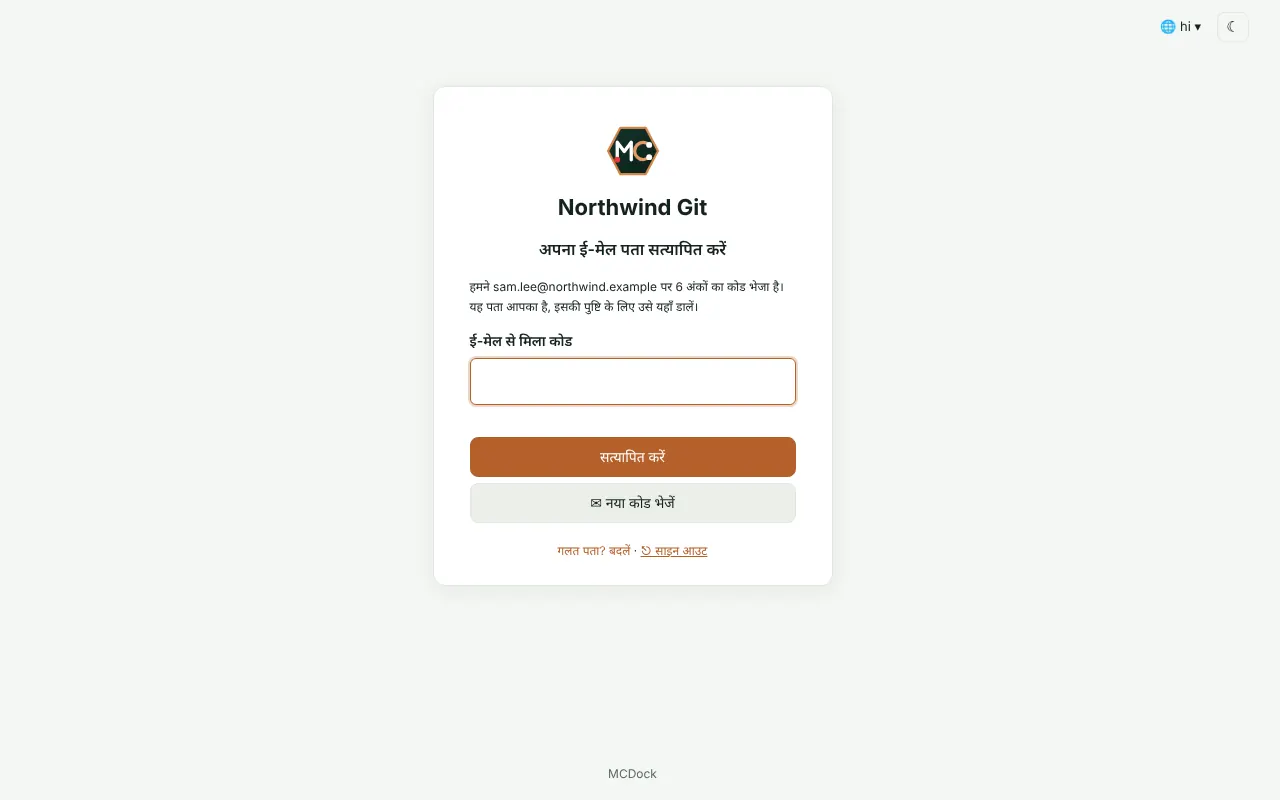
- एक मिनट बाद भी ई-मेल नहीं आया? अपना जंक फ़ोल्डर देखें, फिर नया कोड भेजें दबाएँ। पता ग़लत हो तो गलत पता? बदलें दबाएँ।
- कोड सही होने पर MCDock बताता है कि आपका ई-मेल पता सत्यापित हो गया है, और सामान्य रूप से खुलता है।

भाग 3 · दो-चरणीय साइन-इन चालू करें (दो कोड)
हो सकता है आपका सर्वर दो-चरणीय साइन-इन ज़रूरी रखे। ज़रूरी न हो, तब भी इसे चालू करें: पासवर्ड लीक होने पर यह आपके काम को बचाता है।
- मेरा खाता → सुरक्षा खोलें और दो-चरणीय सत्यापन सेट करें दबाएँ।
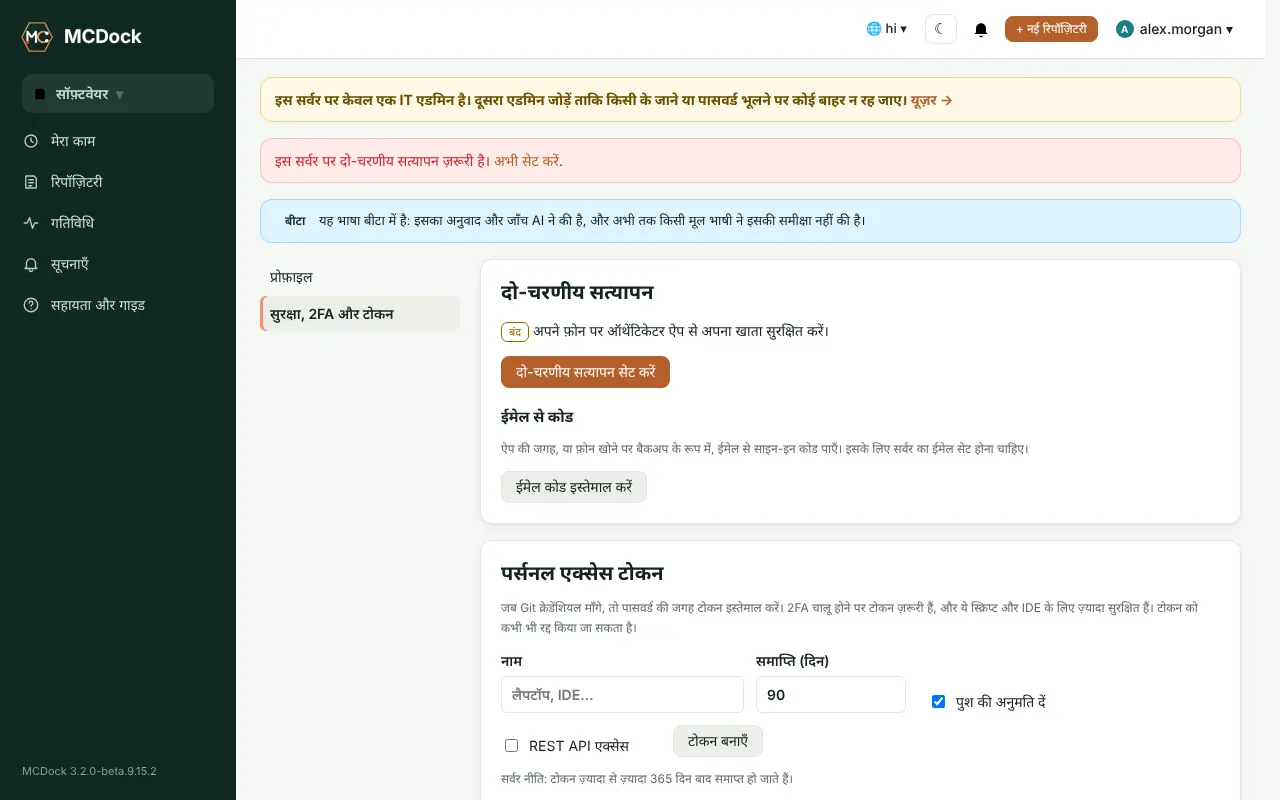
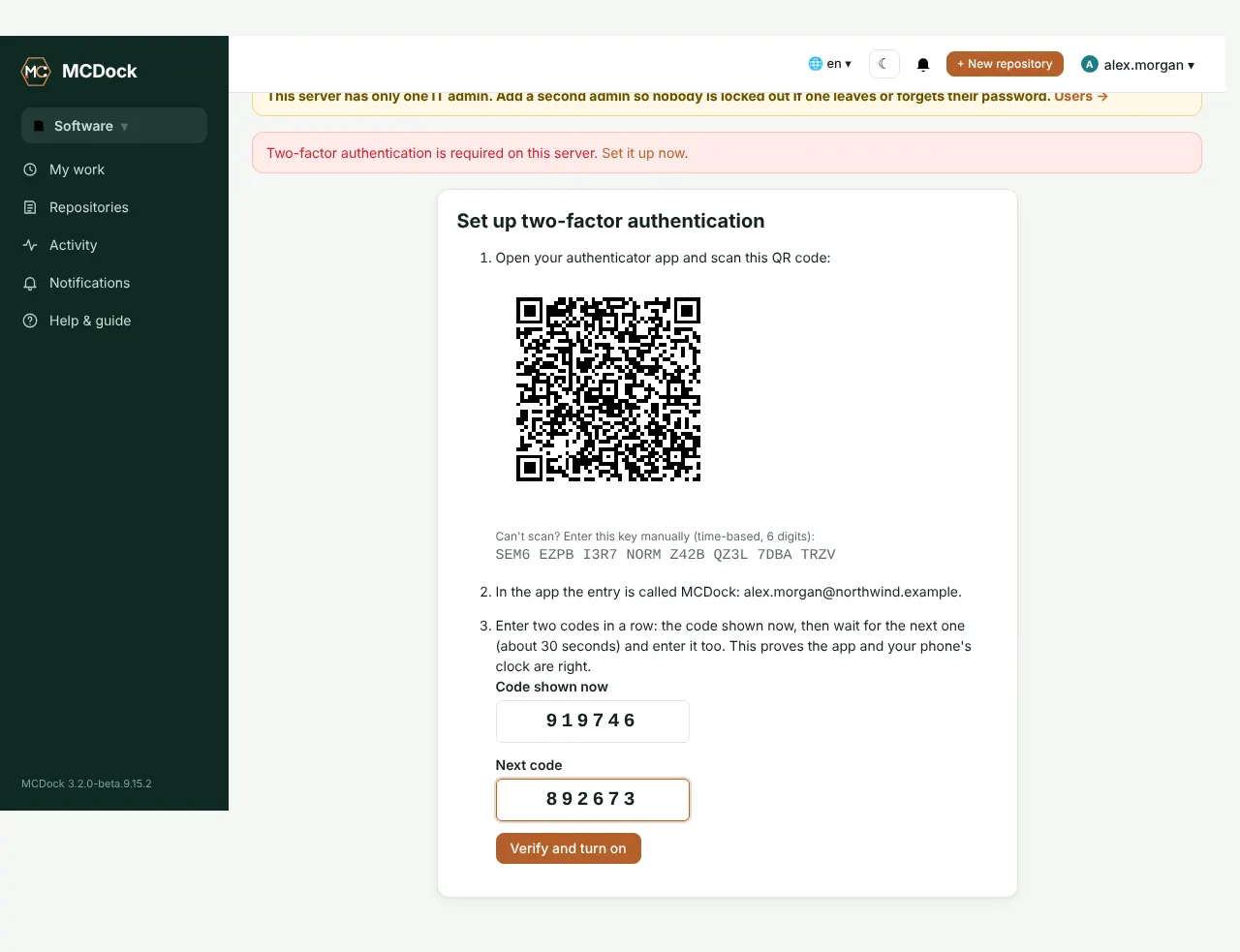
- फ़ोन के ऑथेंटिकेटर ऐप से QR कोड स्कैन करें। नई प्रविष्टि का नाम MCDock: आपका ई-मेल है। स्कैन न हो सके, तो कोड के नीचे दिखी कुंजी लिखें।

- ऐप में अभी दिख रहा कोड अभी दिख रहा कोड में लिखें। लगभग 30 सेकंड में अगला कोड आने पर उसे अगला कोड में लिखें। फिर सत्यापित करें और चालू करें दबाएँ।
- रिकवरी कोड सेव करें: पासवर्ड मैनेजर में, या प्रिंट करके सुरक्षित जगह रखें। फ़ोन खो जाने पर हर कोड एक बार काम करता है।
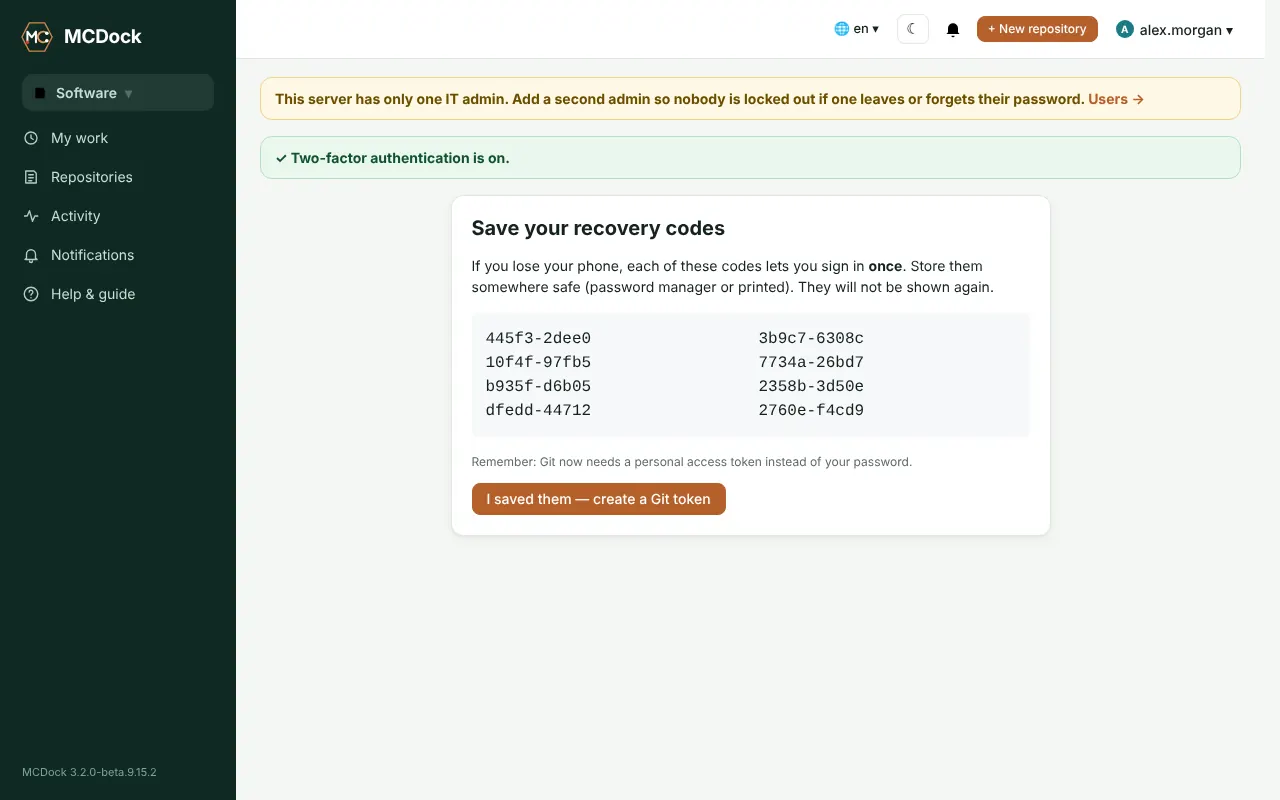
- अब Git को पासवर्ड की जगह पर्सनल एक्सेस टोकन चाहिए। मैंने इन्हें सहेज लिया — Git टोकन बनाएँ दबाएँ, टोकन को नाम दें (जैसे काम का लैपटॉप) और जब आपका Git टूल पासवर्ड माँगे, तो इसे पेस्ट करें।
नया फ़ोन? मेरा खाता → सुरक्षा में नए फ़ोन पर सेट करें या प्रविष्टि नवीनीकृत करें इस्तेमाल करें। जब तक नई प्रविष्टि दो कोड से पक्की न हो, पुरानी काम करती रहती है।
भाग 4 · दो-चरणीय साइन-इन के साथ साइन इन करना
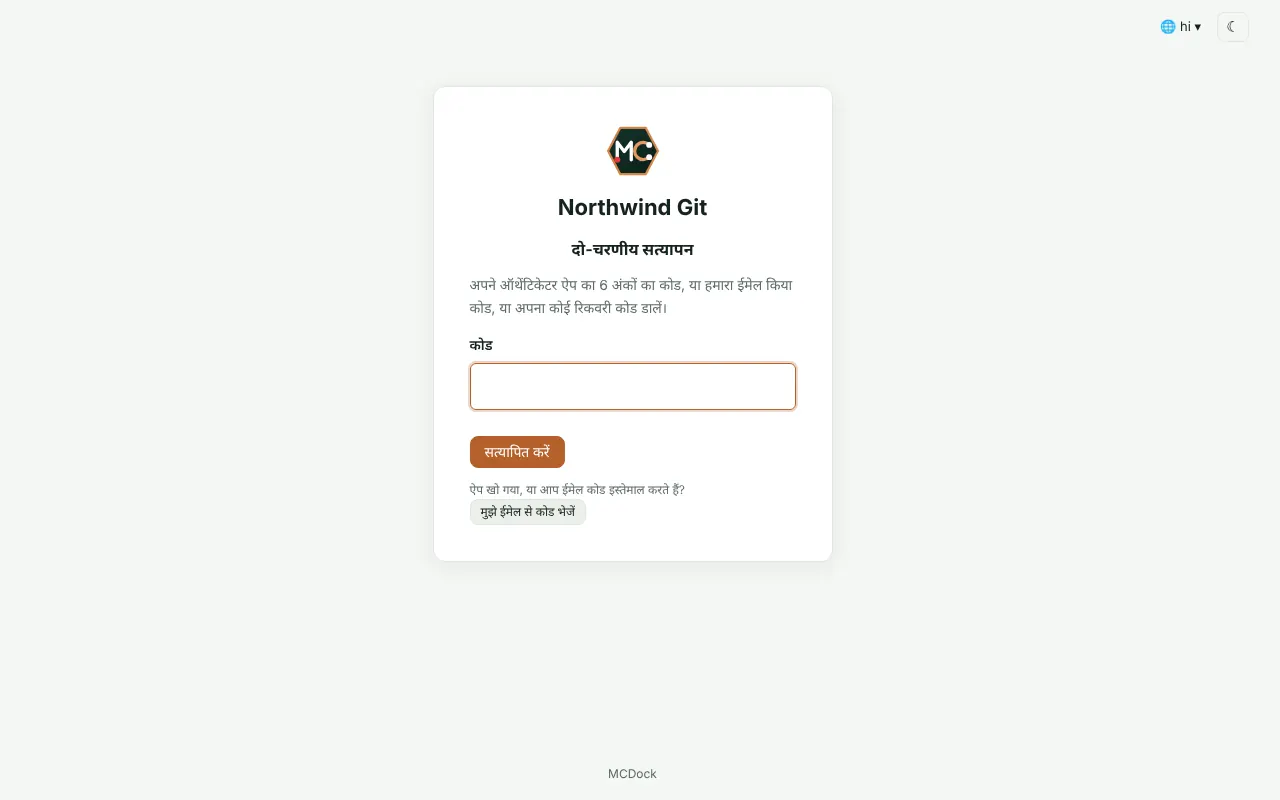
- पासवर्ड के बाद ऑथेंटिकेटर ऐप का 6 अंकों का कोड लिखें और सत्यापित करें दबाएँ।
- फ़ोन पास नहीं है? मुझे ईमेल से कोड भेजें दबाएँ, या अपना कोई रिकवरी कोड इस्तेमाल करें।
भाग 5 · नए डिवाइस की सूचनाएँ
जब आप ऐसे ब्राउज़र या डिवाइस से साइन इन करते हैं जिसे MCDock ने पहले नहीं देखा, तो आपको ऐप में (घंटी) और ई-मेल से सूचना मिलती है। सूचना में ब्राउज़र और डिवाइस का प्रकार लिखा होता है।

अगर यह आप नहीं थे:
- तुरंत अपना पासवर्ड बदलें (मेरा खाता)।
- मेरा खाता → सुरक्षा में बाकी सभी सत्रों से साइन आउट करें दबाएँ।
- अपने IT एडमिनिस्ट्रेटर को बताएँ।
आपके डिवाइस मेरा खाता → सुरक्षा → आपके साइन-इन डिवाइस में दिखते हैं। ब्राउज़र सर्वर को आपके कंप्यूटर का नाम नहीं बताते, इसलिए आप हर डिवाइस को ख़ुद नाम दे सकते हैं।
मदद कहाँ मिलेगी
- MCDock में सहायता और गाइड, या अपने IT एडमिनिस्ट्रेटर से पूछें।
- mcdock.dev पर दस्तावेज़।
अपडेट 25/11/2026 · कुछ छूट गया? यहाँ पूछें: कम्युनिटी.