 MCDock
IT एडमिनिस्ट्रेटर गाइड
तस्वीरों के साथ चरण-दर-चरण: पहली बार चलाना, दो-चरणीय साइन-इन, ई-मेल, उपयोगकर्ता, डिवाइस, हटाए गए उपयोगकर्ता, अपडेट मंज़ूर करना और Migration Center।
गाइड संस्करण 1.0 · MCDock 3.2.0-beta.9.15.2 के लिए · 24 नवंबर 2026 · IT एडमिनिस्ट्रेटर और बैकअप एडमिनिस्ट्रेटर के लिए
यह गाइड आपको MCDock सर्वर सेट करने और चलाने में एक-एक चरण करके ले चलती है। हर चरण में वह स्क्रीन दिखाई गई है जो आप देखेंगे। तस्वीरें Northwind नाम के टेस्ट सर्वर की हैं, इसलिए आपके नाम, पते और संस्करण अलग होंगे।
शुरू करने से पहले
- एक मुफ़्त mcdock.dev खाता। इसका ई-मेल पता सर्वर का मुख्य एडमिनिस्ट्रेटर बनता है, इसलिए अपना काम का पता इस्तेमाल करें।
- पहली बार चलाने के कुछ मिनटों के लिए सर्वर को इंटरनेट चाहिए।
- आपकी कंपनी के मेल सर्वर (SMTP) की जानकारी, ताकि MCDock सत्यापन कोड और सूचनाएँ भेज सके।
भाग 1 · पहली बार चलाना
- MCDock शुरू करें और उसे सर्वर पर ही ब्राउज़र में खोलें। MCDock में आपका स्वागत है पेज आपसे mcdock.dev खाते से साइन इन करने को कहता है।
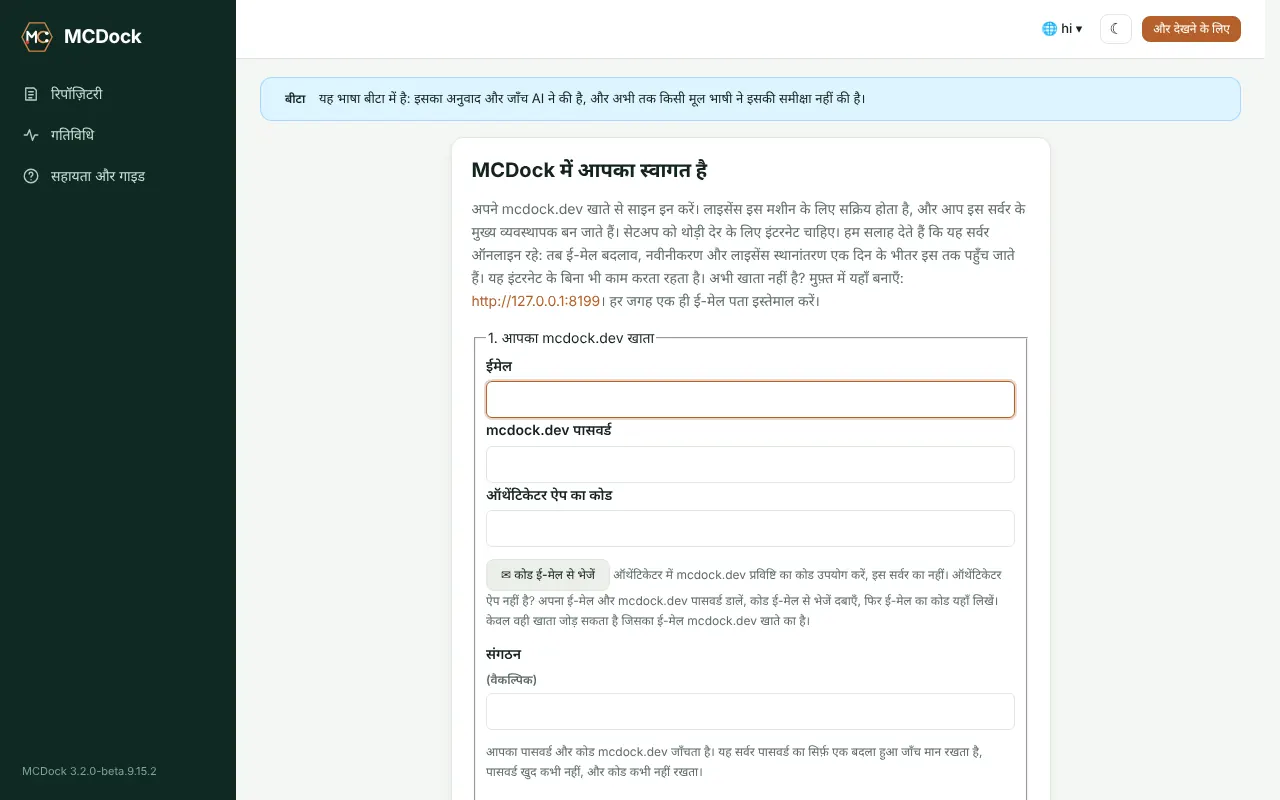
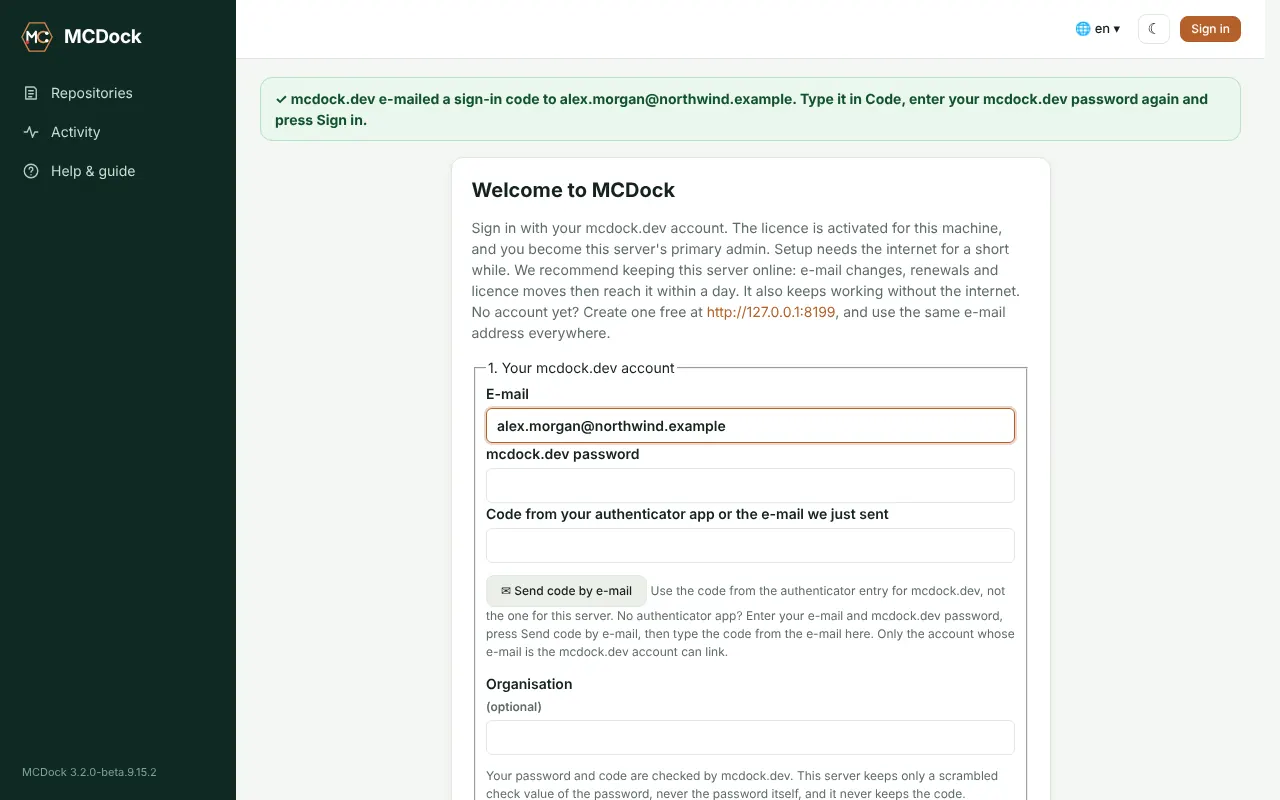
- अपना mcdock.dev ई-मेल और पासवर्ड लिखें। अगर mcdock.dev के लिए आपके पास ऑथेंटिकेटर ऐप नहीं है, तो कोड ई-मेल से भेजें दबाएँ। mcdock.dev आपको 6 अंकों का कोड ई-मेल करता है।
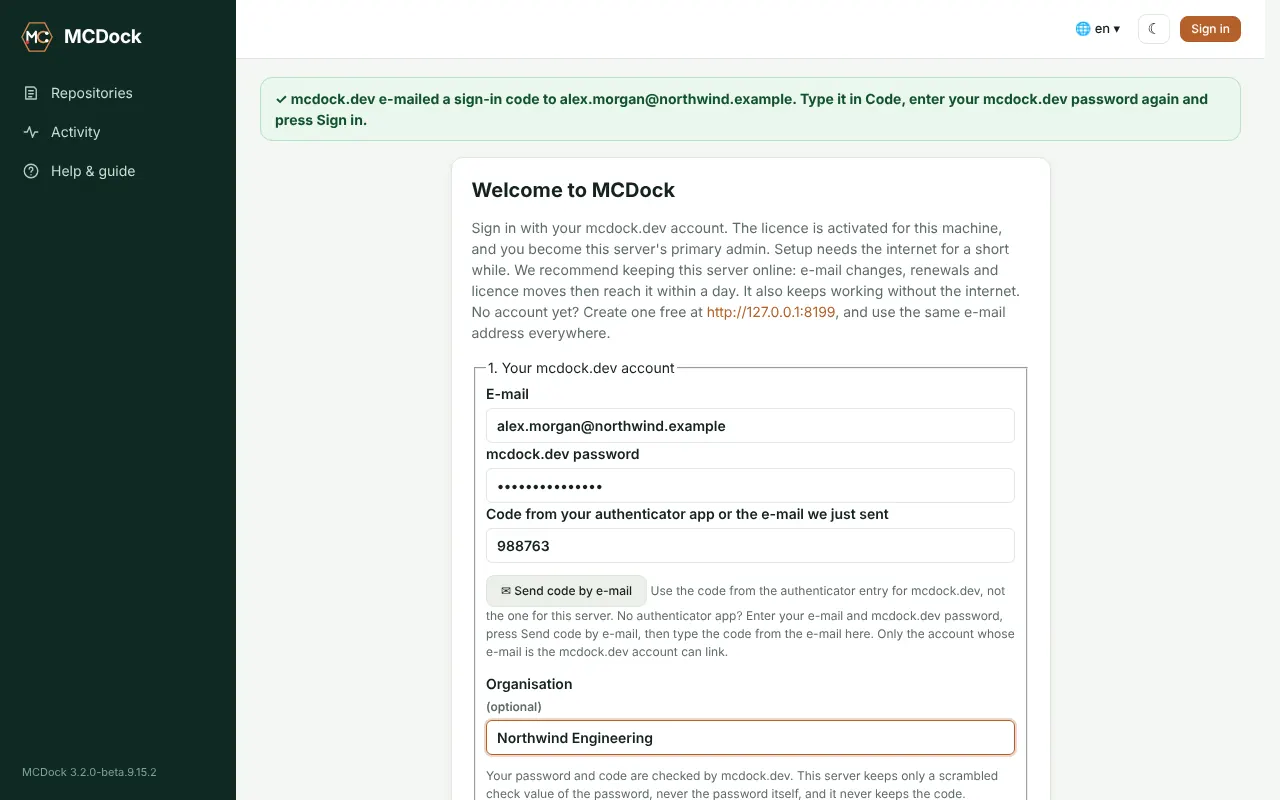
- कोड में कोड लिखें, mcdock.dev पासवर्ड फिर से लिखें, और चाहें तो संगठन भरें। साइन इन करें और सक्रिय करें दबाएँ।
- सर्वर अब सक्रिय है, और आप उसके मुख्य एडमिनिस्ट्रेटर हैं। MCDock आपको आख़िरी चरण के लिए मेरा खाता → सुरक्षा पर ले जाता है: इस सर्वर पर आपके खाते के लिए दो-चरणीय साइन-इन।
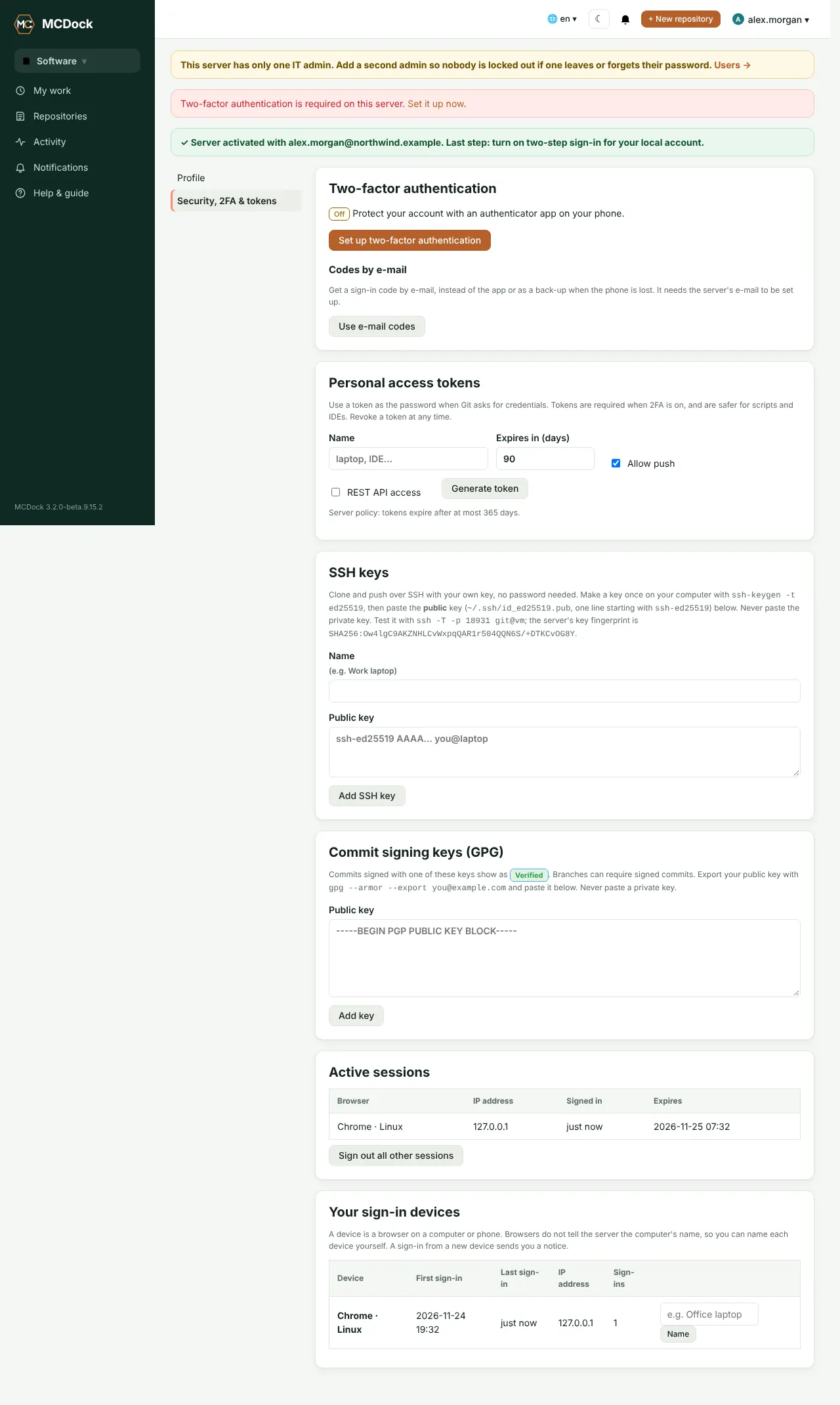
mcdock.dev की ऑथेंटिकेटर प्रविष्टि सिर्फ़ mcdock.dev पर इस्तेमाल करें। इस सर्वर को अगले भाग में अपनी अलग प्रविष्टि मिलती है।
भाग 2 · दो-चरणीय साइन-इन चालू करें (दो कोड)
- दो-चरणीय सत्यापन सेट करें दबाएँ।
- अपने ऑथेंटिकेटर ऐप से QR कोड स्कैन करें। नई प्रविष्टि का नाम MCDock: आपका ई-मेल है। स्कैन न हो सके, तो कोड के नीचे दिखी कुंजी लिखें।

- ऐप में अभी दिख रहा कोड अभी दिख रहा कोड में लिखें। अगले कोड का इंतज़ार करें (लगभग 30 सेकंड) और उसे अगला कोड में लिखें। लगातार दो कोड साबित करते हैं कि ऐप और आपके फ़ोन की घड़ी सही हैं।
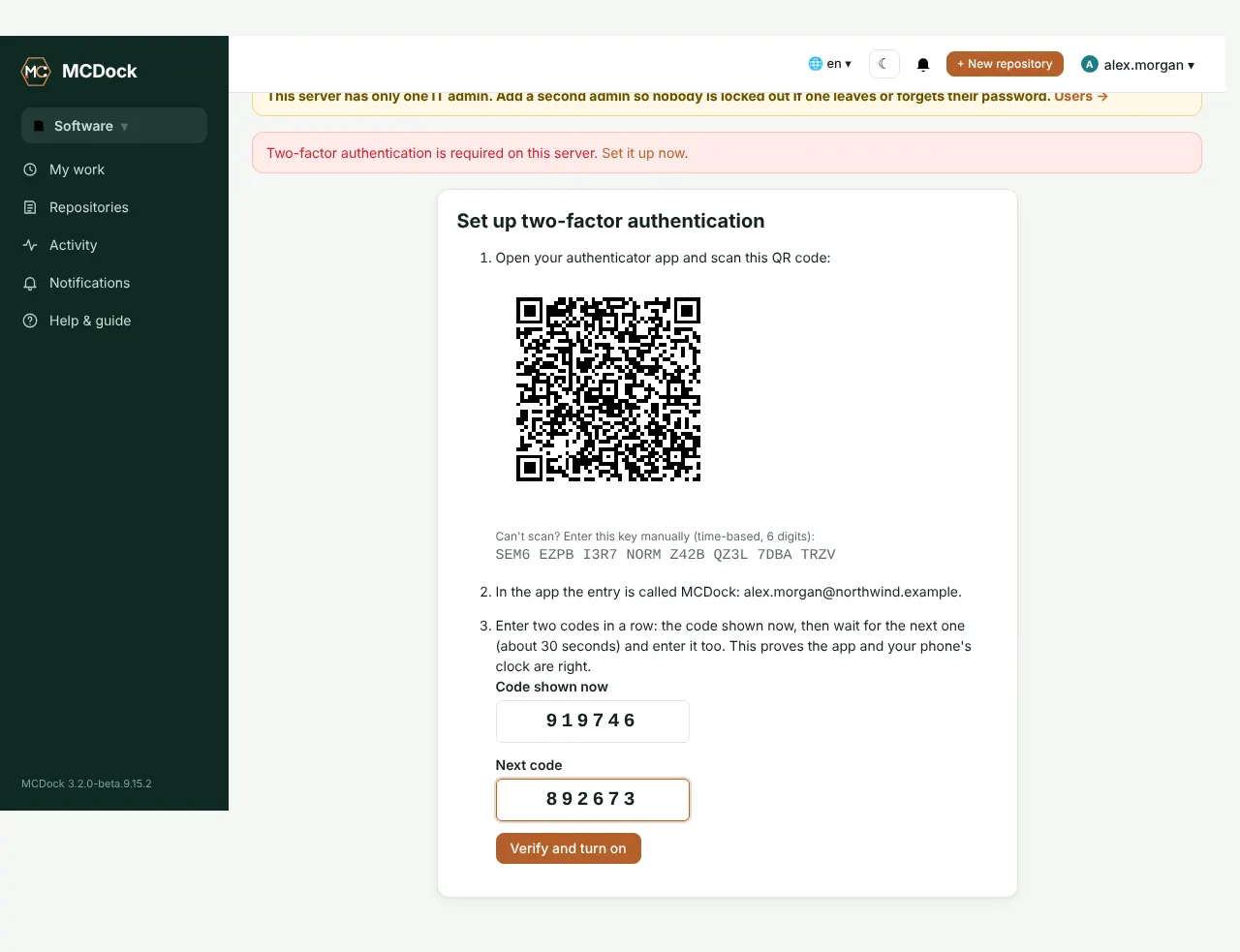
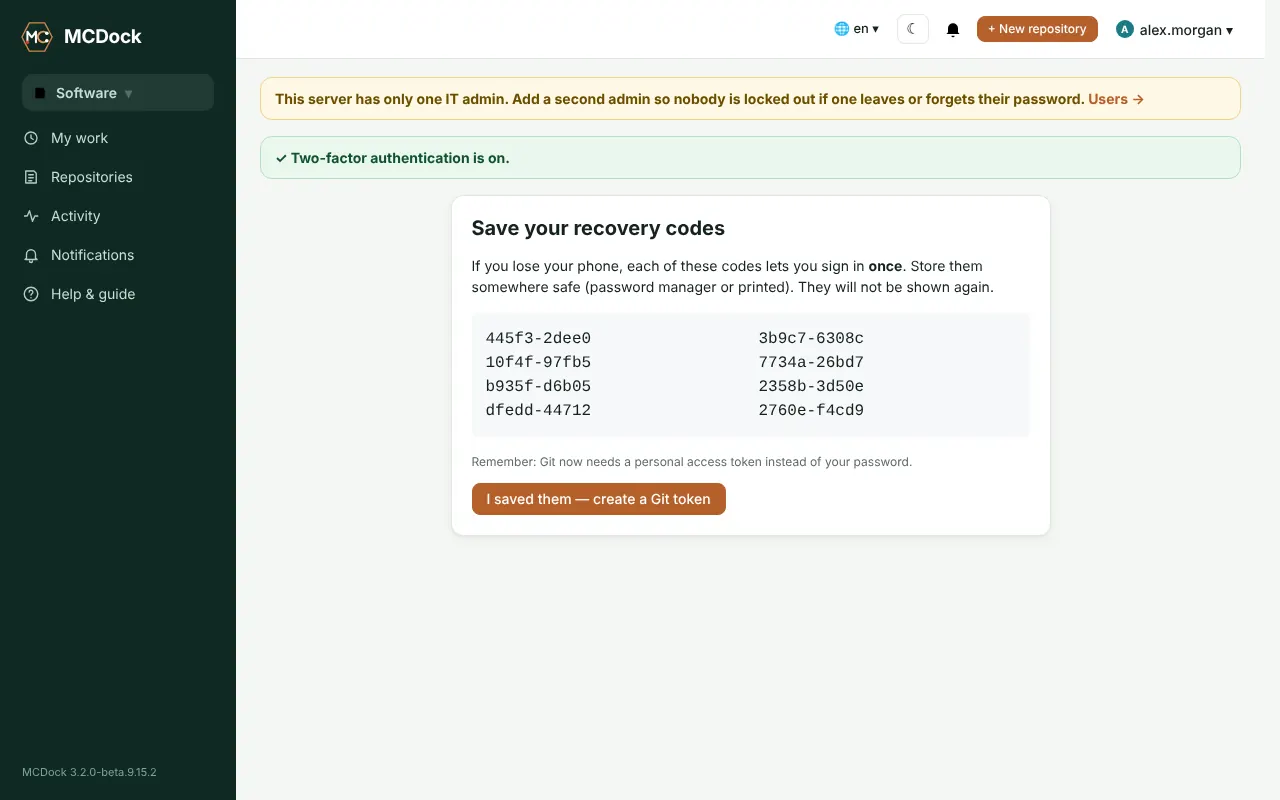
- सत्यापित करें और चालू करें दबाएँ। रिकवरी कोड अपने पासवर्ड मैनेजर में सेव करें या प्रिंट करें। फ़ोन खो जाने पर हर कोड एक बार साइन इन कराता है।
भाग 3 · ई-मेल सेट करें
MCDock सत्यापन कोड, नए डिवाइस की सूचनाएँ और नई रिलीज़ की सूचनाएँ ई-मेल से भेजता है। लोगों को जोड़ने से पहले इसे सेट करें।
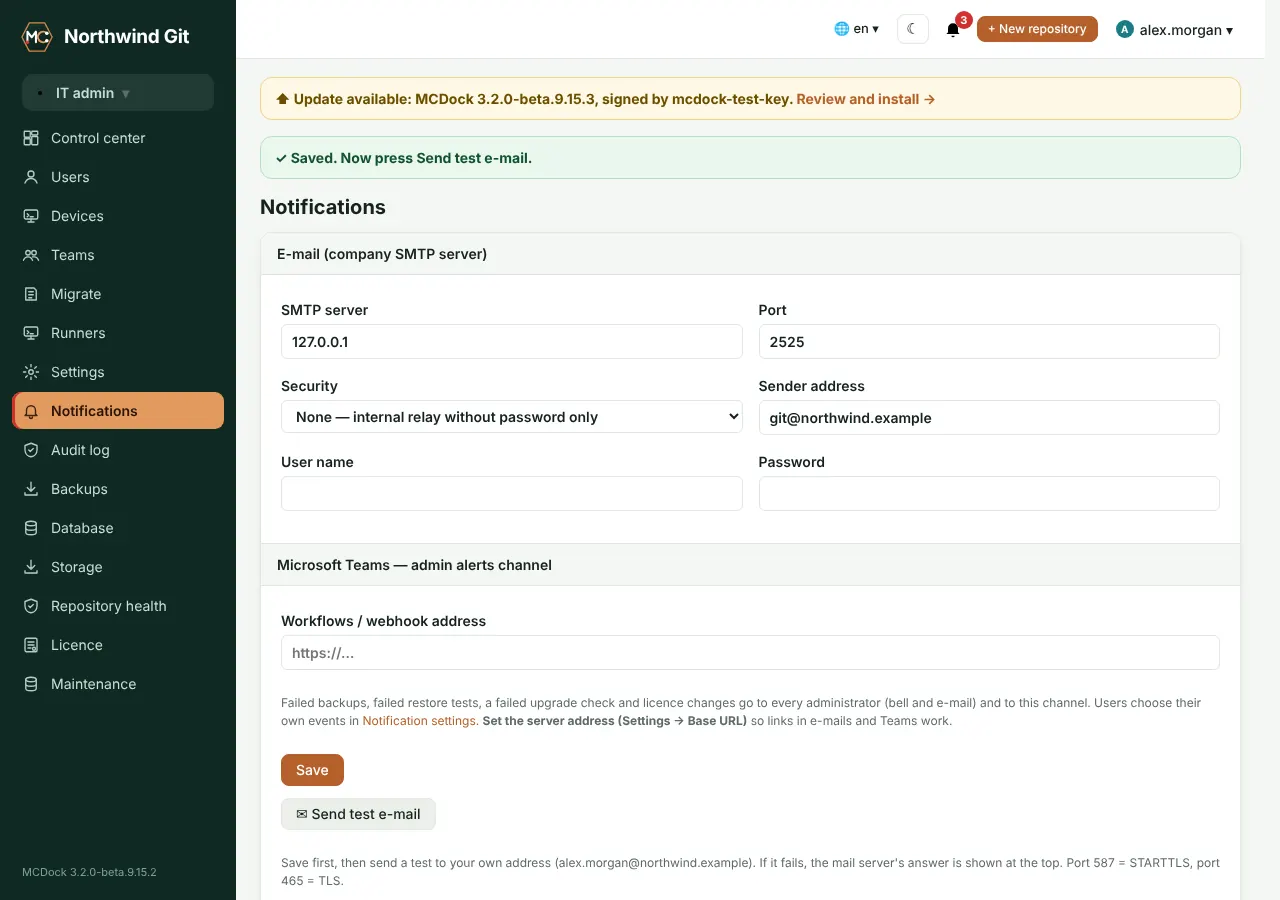
- IT एडमिन → सूचनाएँ खोलें।
- अपने मेल सर्वर की जानकारी भरें: SMTP सर्वर, पोर्ट, सुरक्षा (पोर्ट 587 पर STARTTLS, या पोर्ट 465 पर TLS), भेजने वाले का पता, और अगर मेल सर्वर माँगे तो यूज़र नाम और पासवर्ड।
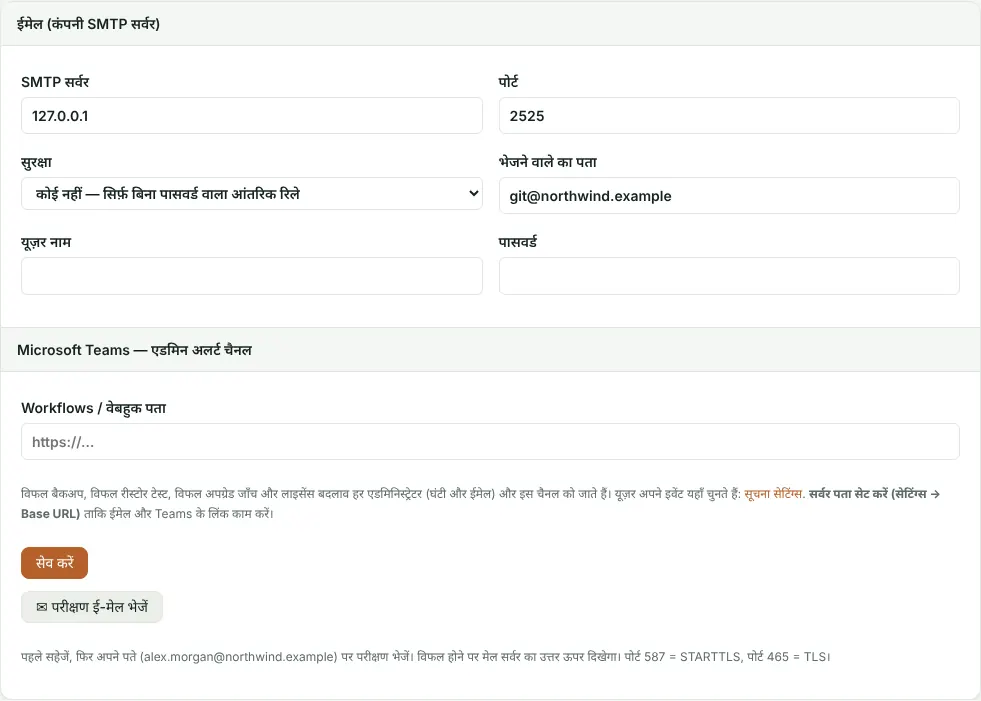
- सेव करें दबाएँ, फिर टेस्ट भेजें। नतीजा पेज के ऊपर दिखता है: काम करने पर हरा, न करने पर लाल, मेल सर्वर के जवाब के साथ।
ई-मेल में भेजने वाले का नाम MCDock · <साइट का शीर्षक> दिखता है। IT एडमिन → सेटिंग्स में साइट का शीर्षक सेट करें, ताकि लोग आपका सर्वर पहचान सकें।
भाग 4 · लोगों को जोड़ें
- IT एडमिन → यूज़र खोलें और + नया उपयोगकर्ता दबाएँ।
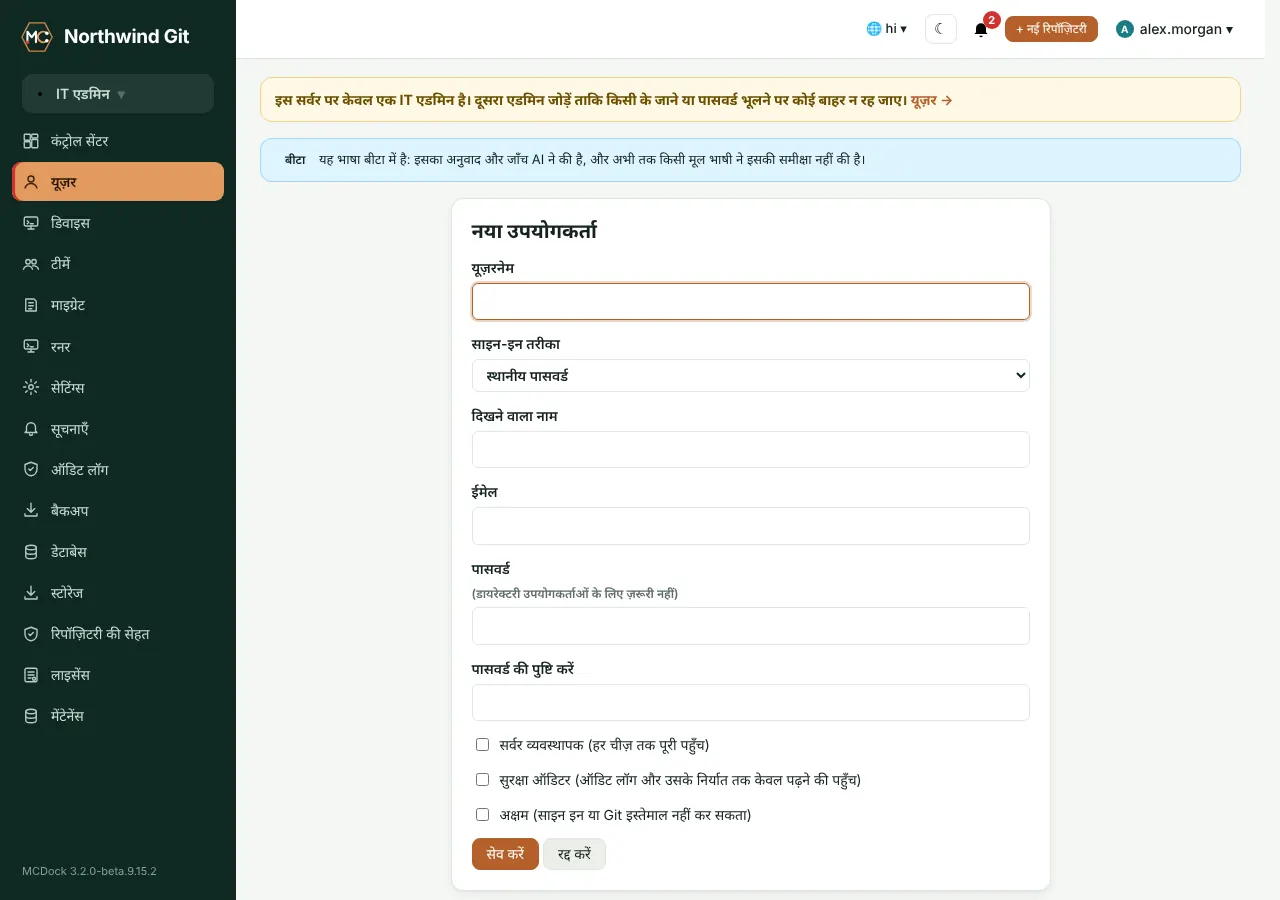
- यूज़रनेम, दिखने वाला नाम और ईमेल भरें। साइन-इन तरीका चुनें: लोकल पासवर्ड, या आपकी कंपनी की डायरेक्टरी। लोकल खाते के लिए पहला पासवर्ड रखें। सर्वर व्यवस्थापक सिर्फ़ IT स्टाफ़ के लिए टिक करें।
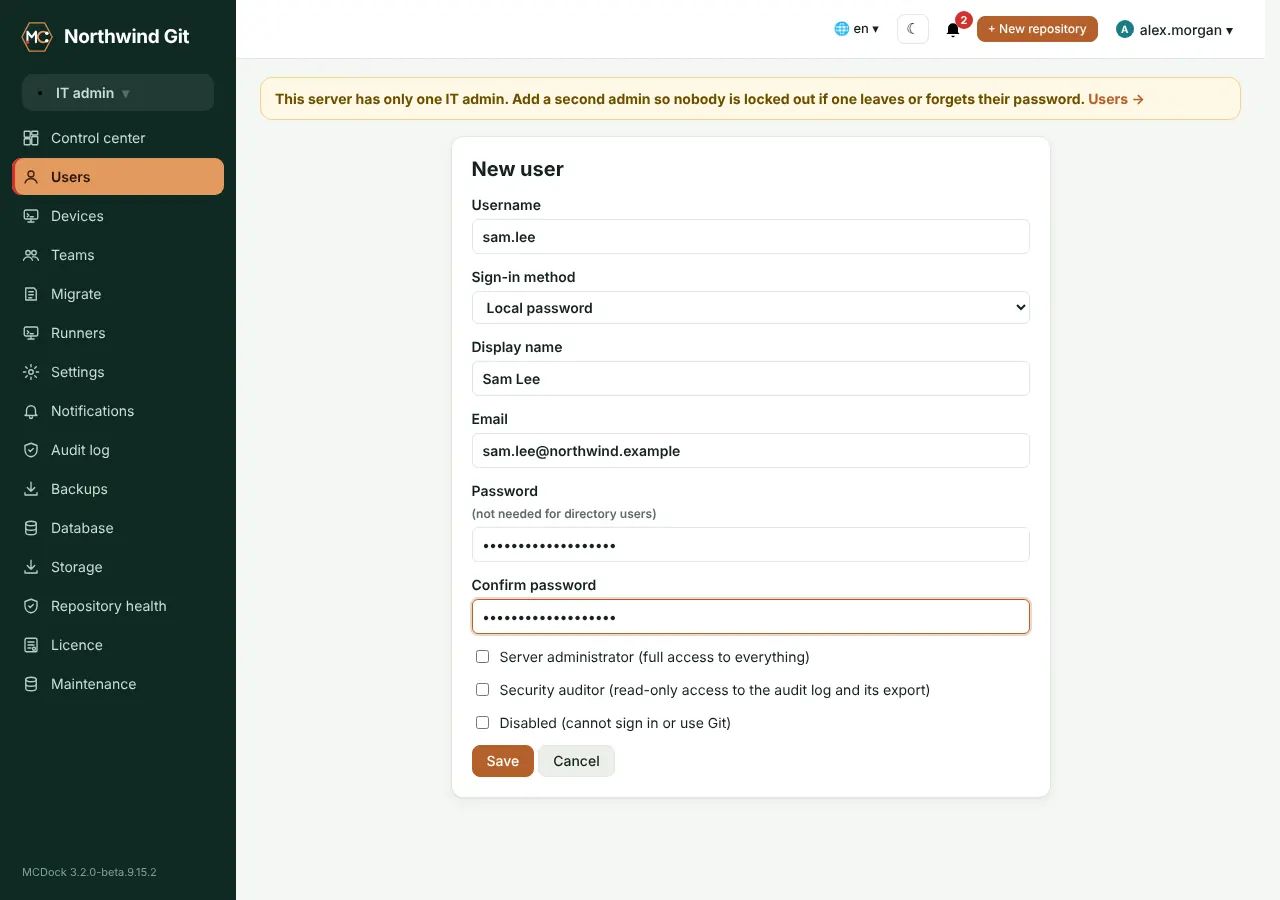
- सेव करें दबाएँ। उपयोगकर्ता सूची में दिखता है। सत्यापित नहीं का मतलब है कि व्यक्ति ने अभी अपना ई-मेल पक्का नहीं किया है। पहली बार साइन इन करने पर उनसे कोड माँगा जाता है। पक्का होने पर ✓ दिखता है।

दूसरा एडमिनिस्ट्रेटर जोड़ें। जब तक सर्वर पर सिर्फ़ एक है, पीली पट्टी याद दिलाती रहती है। आप न हों या फ़ोन खो जाए, तो बैकअप एडमिनिस्ट्रेटर साइन इन कर सकता है।
ई-मेल सत्यापन, संक्षेप में:
- हर खाता अपना ई-मेल एक बार पक्का करता है, और पता बदलने के बाद फिर से।
- मौजूदा खातों से अपग्रेड के बाद अगली बार साइन इन करने पर पूछा जाता है।
- ई-मेल काम न करे, तो IT एडमिन सिर्फ़ उसी सत्र के लिए बिना कोड आगे बढ़ सकता है (यह ऑडिट लॉग में दर्ज होता है)। सामान्य उपयोगकर्ता ई-मेल ठीक होने तक इंतज़ार करते हैं।
- एडमिन बदलें में किसी पते को सत्यापित चिह्नित कर सकता है। डायरेक्टरी खाते और mcdock.dev मुख्य खाता पहले से सत्यापित हैं।
भाग 5 · साइन-इन डिवाइस
हर साइन-इन पर ब्राउज़र, सिस्टम, IP पता और समय दर्ज होता है। नए डिवाइस से साइन-इन होने पर उपयोगकर्ता को ऐप में और ई-मेल से सूचना जाती है। एडमिनिस्ट्रेटर के खाते के लिए बाकी IT एडमिन को भी सूचना मिलती है।
- IT एडमिन → डिवाइस खोलें। सक्रिय सत्र बताता है कि अभी कौन साइन इन है। ज्ञात डिवाइस हर उपयोगकर्ता के डिवाइस दिखाता है।
- जो सत्र नहीं होना चाहिए, उसके पास साइन आउट करें दबाएँ। फिर उस उपयोगकर्ता का पासवर्ड रीसेट करें।

भाग 6 · साइन-इन बंद करना, उपयोगकर्ता हटाना और रीस्टोर करना
- IT एडमिन → यूज़र में साइन-इन बंद करें दबाएँ, ताकि उपयोगकर्ता कुछ हटाए बिना साइन इन न कर सके (वेब, Git, टोकन और SSH)। उनके खुले सत्र तुरंत ख़त्म हो जाते हैं। साइन-इन फिर चालू करने के लिए दोबारा दबाएँ।

- उपयोगकर्ता को हटाने के लिए हटाएँ दबाएँ और सवाल की पुष्टि करें। उपयोगकर्ता हटाए गए उपयोगकर्ता में चला जाता है और अपनी टीमों, अनुमतियों और दो-चरणीय साइन-इन के साथ 90 दिन रखा जाता है।
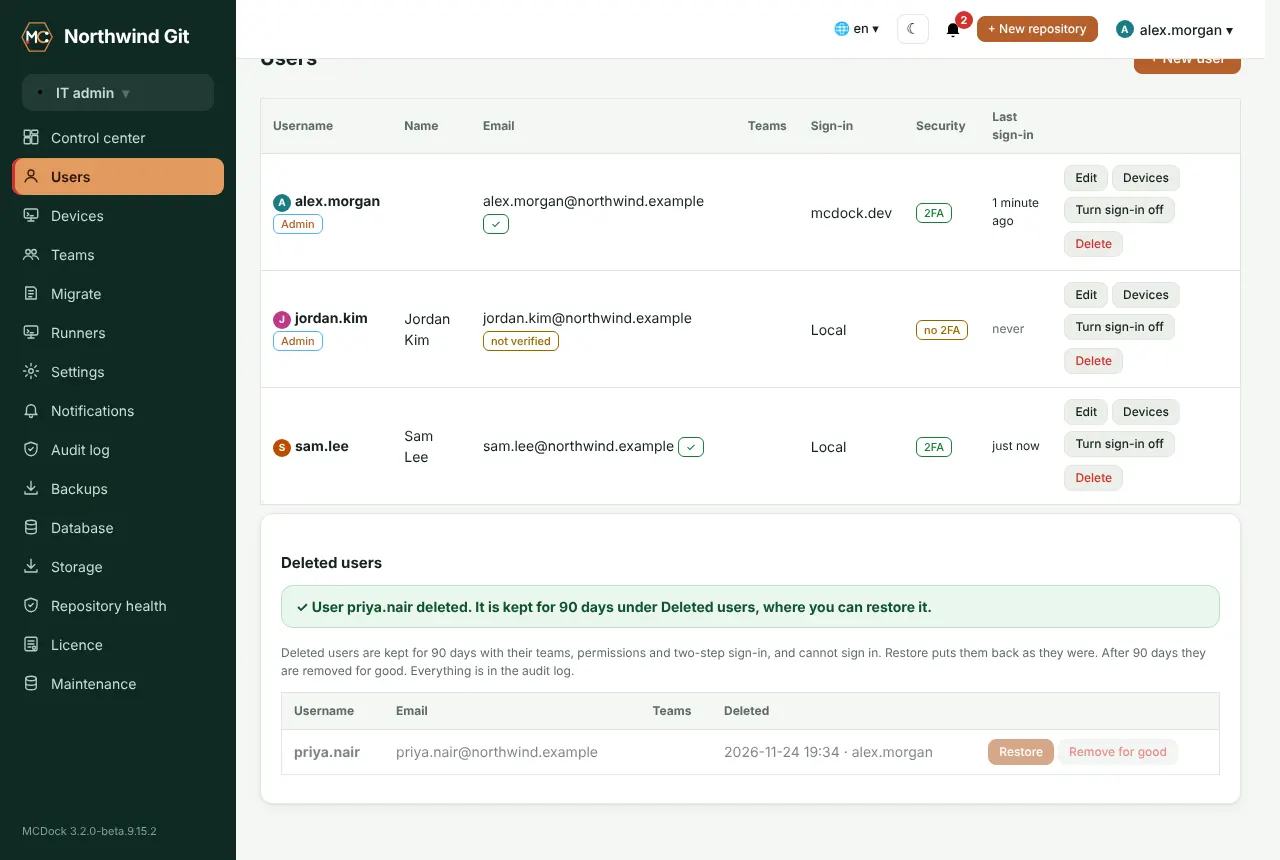
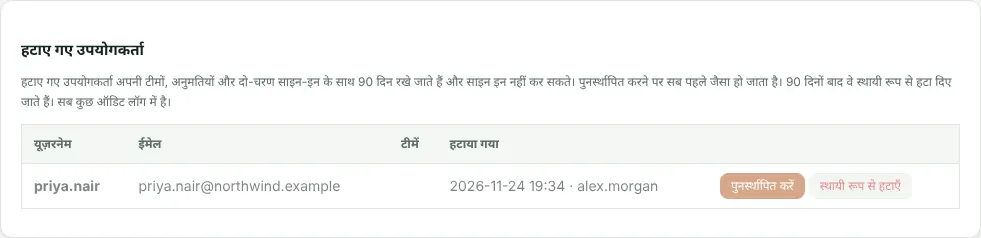
- हटाए गए उपयोगकर्ता में खाते को पहले जैसा वापस लाने के लिए रीस्टोर दबाएँ, या अभी मिटाने के लिए स्थायी रूप से हटाएँ। 90 दिन बाद MCDock इसे अपने आप हटा देता है।
आप अपना ख़ुद का खाता, मुख्य एडमिनिस्ट्रेटर या आख़िरी बैकअप एडमिनिस्ट्रेटर बंद या हटा नहीं सकते। हर चरण ऑडिट लॉग में है।
भाग 7 · mcdock.dev के अपडेट मंज़ूर करना
जब mcdock.dev पर नई रिलीज़ प्रकाशित होती है, तो हर एडमिनिस्ट्रेटर को ऐप में एक सूचना और एक ई-मेल मिलता है। जब तक कोई एडमिनिस्ट्रेटर मंज़ूरी न दे, कुछ भी इंस्टॉल नहीं होता।
- सूचना खोलें, या IT एडमिन → मेंटेनेंस। तुरंत पूछने के लिए अभी अपडेट जाँचें दबाएँ।
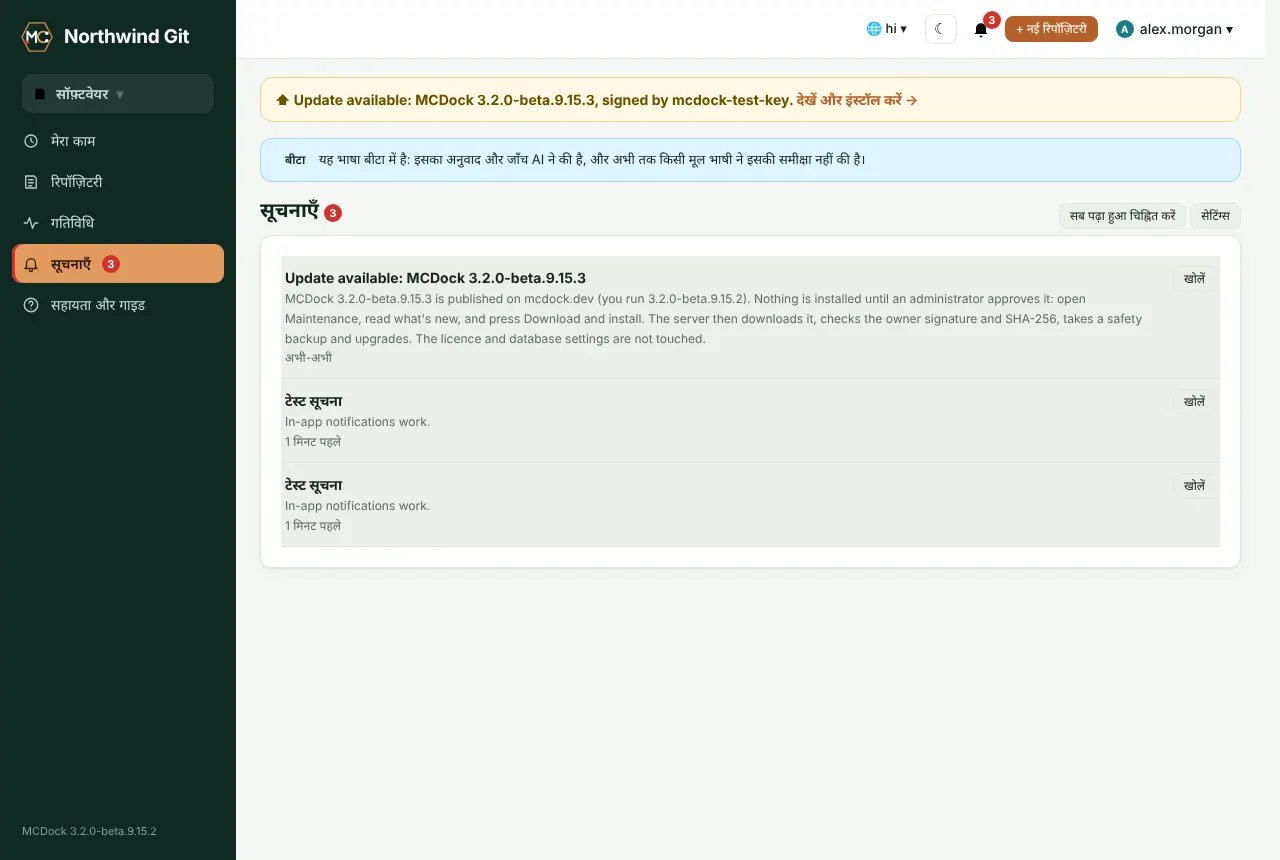
- mcdock.dev पर अपडेट उपलब्ध है में संस्करण, आकार, हस्ताक्षर और नया क्या है पढ़ें।
- डाउनलोड और इंस्टॉल करें दबाएँ और अपना पासवर्ड फिर से लिखें। MCDock zip डाउनलोड करता है, उसका आकार, SHA-256 और मालिक का हस्ताक्षर जाँचता है, सुरक्षा बैकअप लेता है, इंस्टॉल करता है, रीस्टार्ट करता है और mcdock.dev को सूचना देता है।
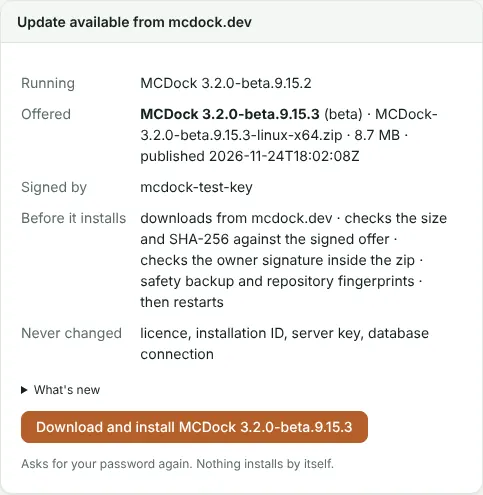
अपडेट से लाइसेंस, इंस्टॉलेशन ID, सर्वर कुंजी और डेटाबेस कनेक्शन कभी नहीं बदलते। आप अब भी मेंटेनेंस पेज पर हस्ताक्षरित zip ख़ुद अपलोड कर सकते हैं।
भाग 8 · पुराने सर्वर से रिपॉज़िटरी लाना
- IT एडमिन → माइग्रेट खोलें। ऊपर आपके माइग्रेशन और उनकी प्रगति दिखती है।

- आपकी रिपॉज़िटरी अभी कहाँ हैं? में पुराने सर्वर, वर्कस्पेस, समूह या रिपॉज़िटरी का पता पेस्ट करें और पहचानें दबाएँ। सिस्टम का प्रकार जानने के लिए MCDock सिर्फ़ सार्वजनिक पेज पढ़ता है। कुछ भी गोपनीय नहीं भेजा जाता।
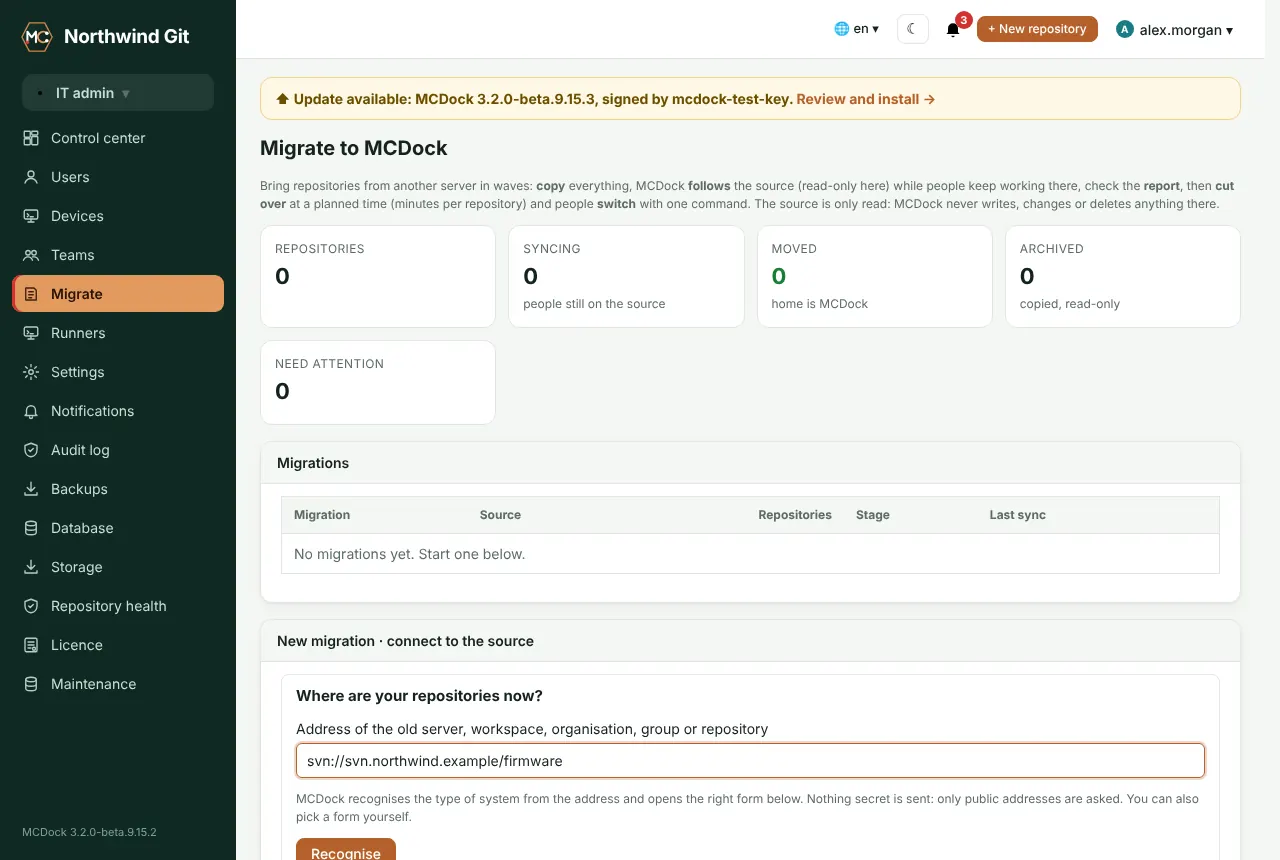
- MCDock श्रेणी के हिसाब से सही फ़ॉर्म खोलता है: क्लाउड Git सेवा, होस्टेड Git सेवा, Git प्लेटफ़ॉर्म, सेल्फ़-होस्टेड Git सर्वर, कोई भी Git सर्वर, या केंद्रीकृत वर्ज़न कंट्रोल (रिवीज़न नंबर)। केवल-पढ़ने वाला खाता भरें और कनेक्शन जाँचें दबाएँ।
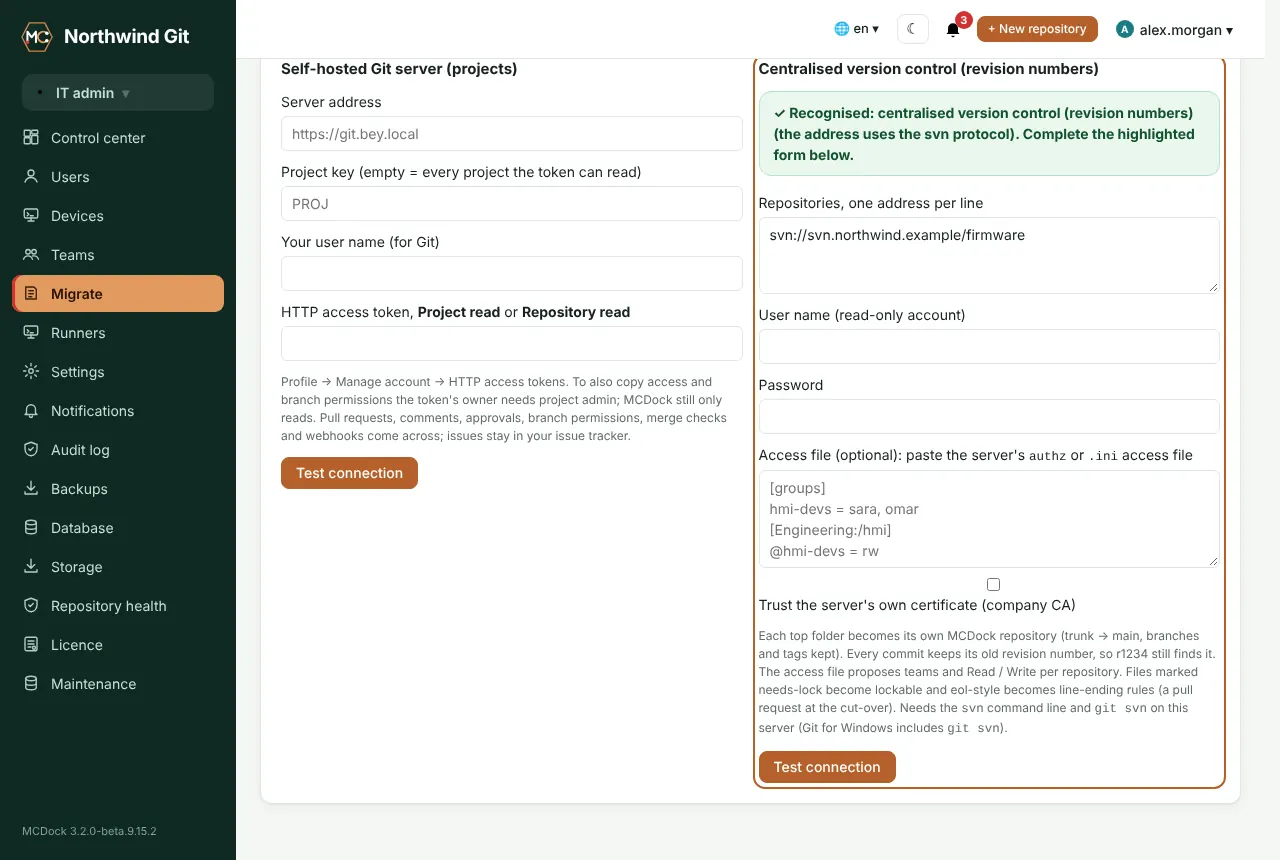
- पेज पर दिए चरणों में आगे बढ़ें: कॉपी, फ़ॉलो (लोग पुराने सर्वर पर काम करते रहते हैं), रिपोर्ट जाँचें, कट-ओवर, और हर कोई एक कमांड से बदल जाता है। MCDock पुराने सर्वर पर कभी कुछ लिखता, बदलता या हटाता नहीं है।
भाग 9 · ब्राउज़र में इंजीनियरिंग फ़ाइलें
लोग इंजीनियरिंग फ़ाइलें सीधे MCDock सर्वर के रिपॉज़िटरी पेज से, अपने ब्राउज़र में खोलते हैं। उनके PC पर कुछ भी इंस्टॉल करने की ज़रूरत नहीं है।
- पहले से मौजूद: PDF, 3D मॉडल (STL, OBJ), 2D ड्रॉइंग (DXF), सर्किट बोर्ड और स्कीमैटिक, Gerber और ड्रिल फ़ाइलें, फ़र्मवेयर इमेज, CSV टेबल और zip फ़ाइलों की सामग्री। 150 MB तक की फ़ाइलें व्यूअर में खुलती हैं।
- DWG ड्रॉइंग के लिए MCDock सर्वर पर एक मुफ़्त कनवर्टर चाहिए। सर्वर पर एक मुफ़्त DWG-से-DXF कनवर्टर इंस्टॉल करें, फिर उसका पूरा पाथ IT एडमिन → सेटिंग्स → सुरक्षा और LDAP → फ़ाइल व्यूअर → DWG कनवर्टर में लिखें और सेव करें दबाएँ। MCDock सिर्फ़ उन्हीं कनवर्टरों को स्वीकार करता है जिनके साथ उसकी जाँच हुई है: कौन-सा इंस्टॉल करना है, यह अपने MCDock संपर्क से पूछें। इसके बाद DWG ड्रॉइंग पहले से मौजूद ड्रॉइंग व्यूअर में खुलती हैं।
मदद कहाँ मिलेगी
अपडेट 25/11/2026 · कुछ छूट गया? यहाँ पूछें: कम्युनिटी.