 MCDock
Guide de l'utilisateur : connexion et compte
Pas à pas, avec des images : se connecter avec son e-mail, le vérifier, activer la connexion en deux étapes avec deux codes, et les avis de nouvel appareil.
Version du guide 1.0 · pour MCDock 3.2.0-beta.9.15.2 · 24 novembre 2026 · pour toutes les personnes qui utilisent MCDock
Ce guide montre, étape par étape, comment vous connecter au serveur MCDock de votre entreprise et protéger votre compte. Les images viennent d'un serveur de test appelé Northwind : vos noms et adresses seront différents.
Partie 1 · Se connecter avec son e-mail
- Ouvrez l'adresse donnée par votre administrateur informatique. La page de connexion demande seulement votre e-mail. Saisissez-le et appuyez sur Continuer.
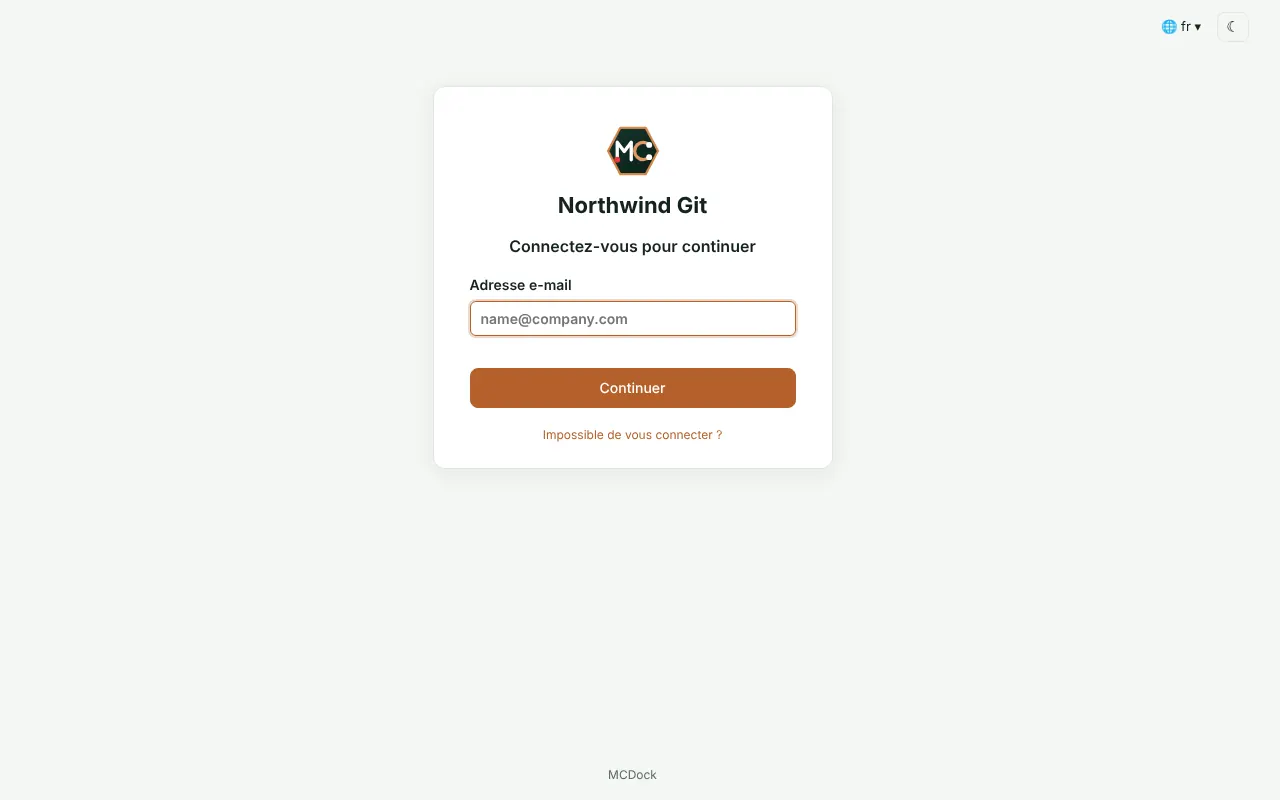
- Saisissez votre mot de passe et appuyez sur Se connecter. Si l'e-mail est faux, appuyez sur Modifier. Si vous n'arrivez pas à vous connecter, appuyez sur Impossible de vous connecter ? pour obtenir de l'aide.

La page de connexion est la même pour toutes les adresses : elle n'indique jamais à personne si un compte existe.
Partie 2 · Vérifier votre e-mail (une fois)
À votre première connexion, et de nouveau après un changement d'adresse, MCDock vérifie que l'e-mail est bien le vôtre.
- MCDock vous envoie un code à 6 chiffres par e-mail. Saisissez-le dans Code reçu par e-mail et appuyez sur Vérifier.
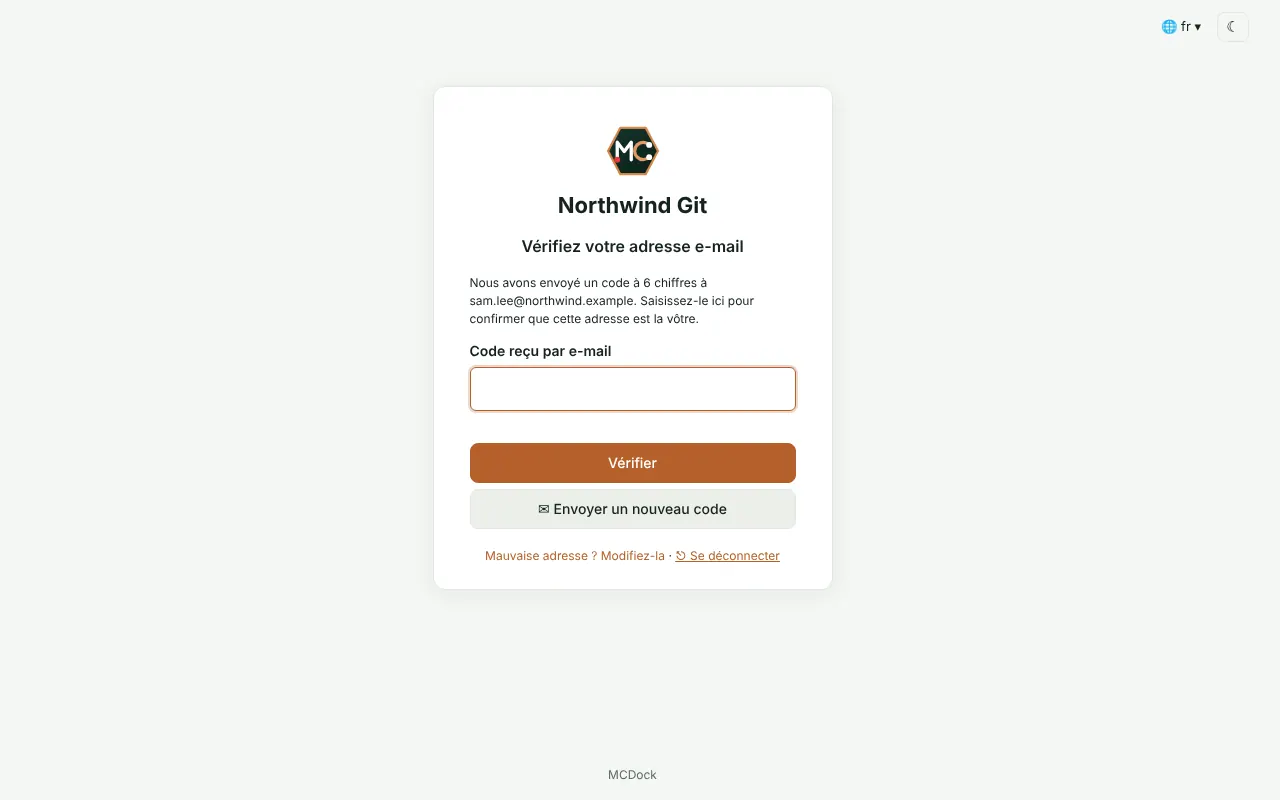
- Pas d'e-mail au bout d'une minute ? Regardez dans vos courriers indésirables, puis appuyez sur Envoyer un nouveau code. Si l'adresse est fausse, appuyez sur Mauvaise adresse ? Modifiez-la.
- Quand le code est bon, MCDock confirme que votre adresse e-mail est vérifiée et s'ouvre normalement.

Partie 3 · Activer la connexion en deux étapes (deux codes)
Votre serveur peut exiger la connexion en deux étapes. Même s'il ne l'exige pas, activez-la : elle protège votre travail si votre mot de passe fuite.
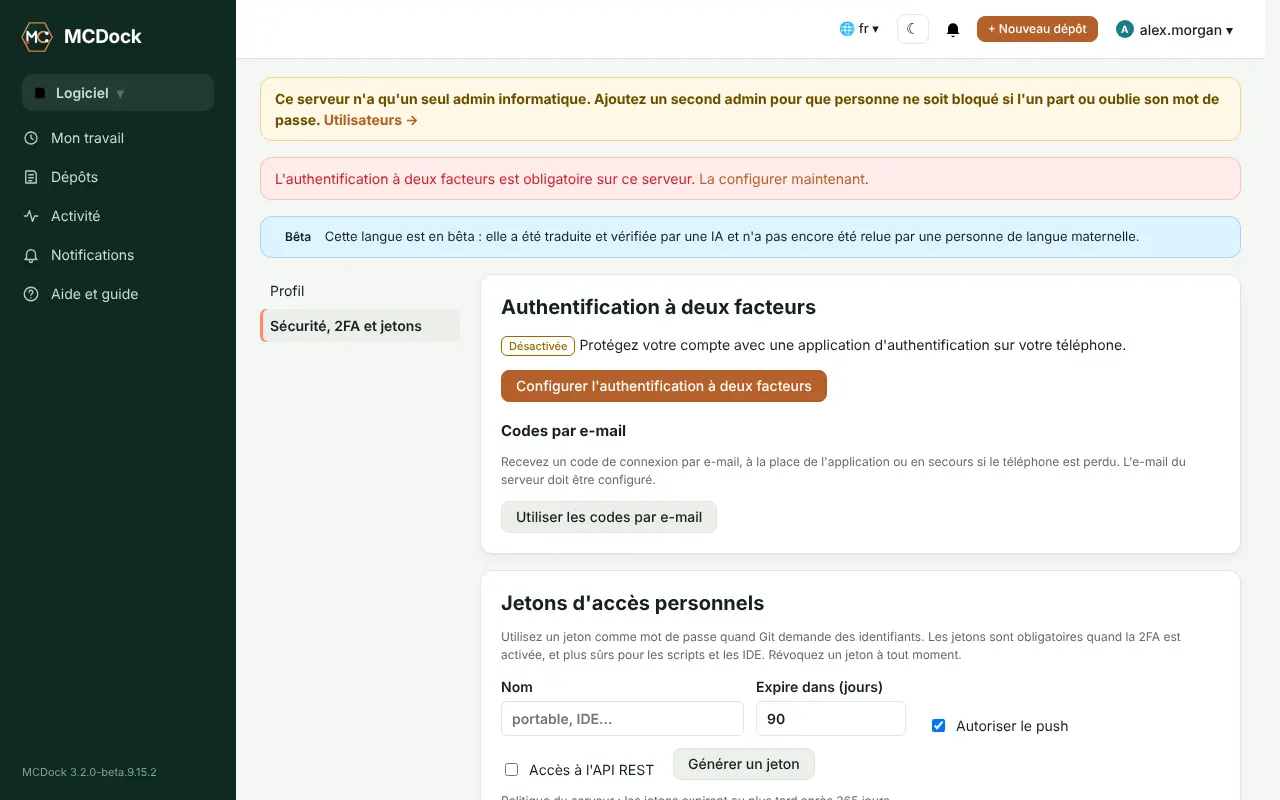
- Ouvrez Mon compte → Sécurité et appuyez sur Configurer l'authentification à deux facteurs.
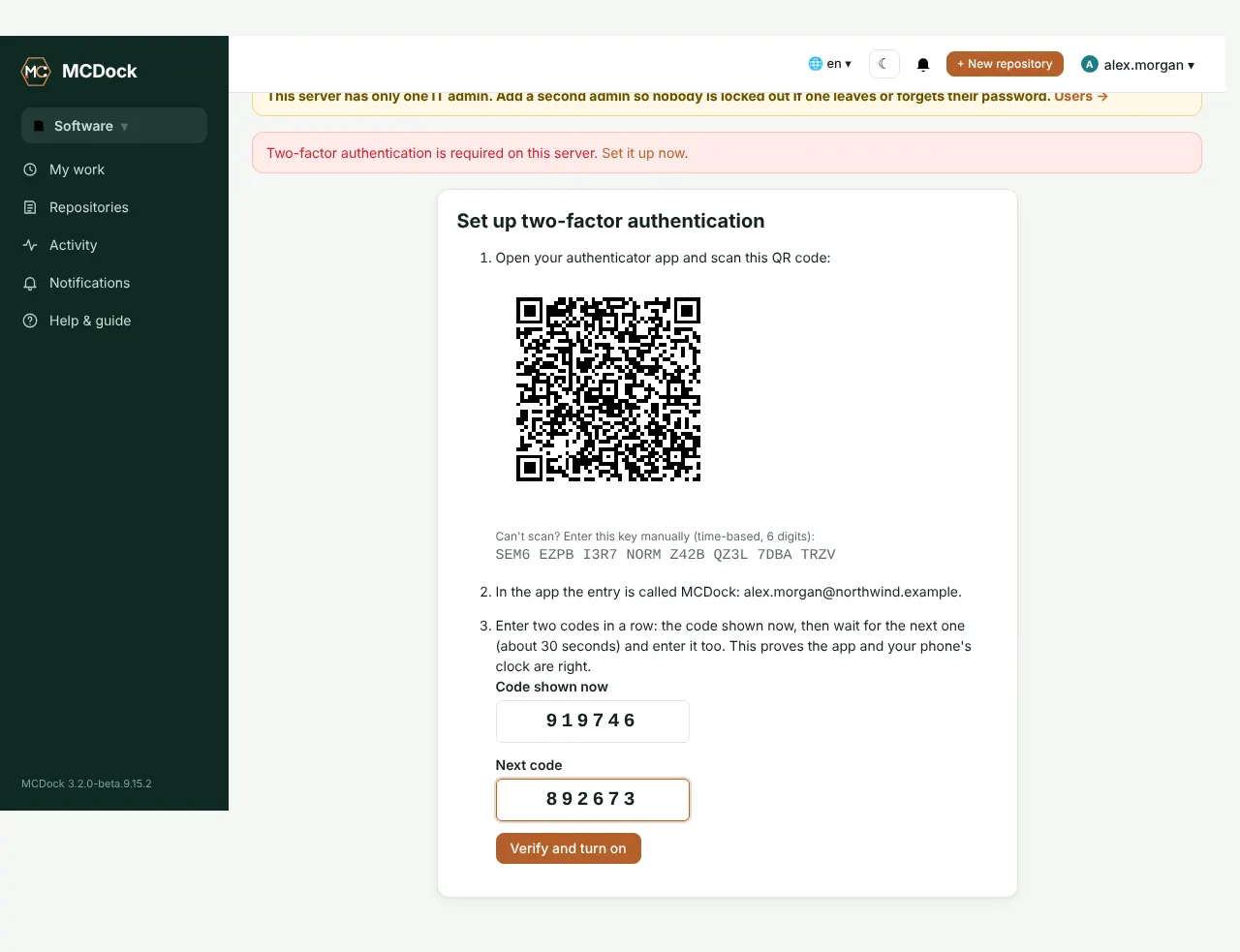
- Scannez le code QR avec une application d'authentification sur votre téléphone. La nouvelle entrée s'appelle MCDock: votre e-mail. Si vous ne pouvez pas scanner, saisissez la clé affichée sous le code.
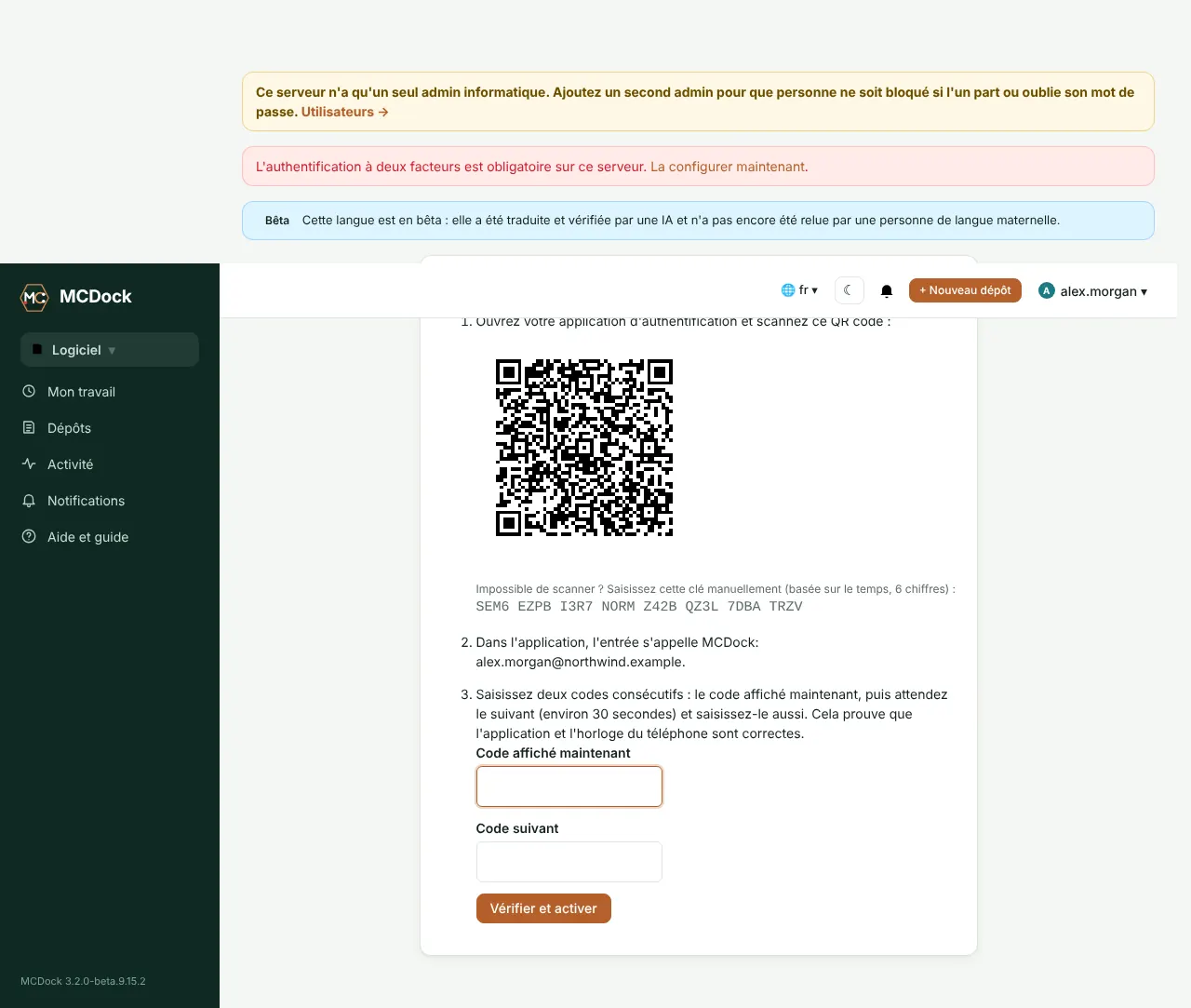
- Saisissez le code affiché maintenant par l'application dans Code affiché maintenant. Attendez environ 30 secondes le code suivant et saisissez-le dans Code suivant. Appuyez ensuite sur Vérifier et activer.
- Enregistrez les codes de récupération : dans un gestionnaire de mots de passe, ou imprimés et rangés en lieu sûr. Chacun fonctionne une fois si vous perdez votre téléphone.
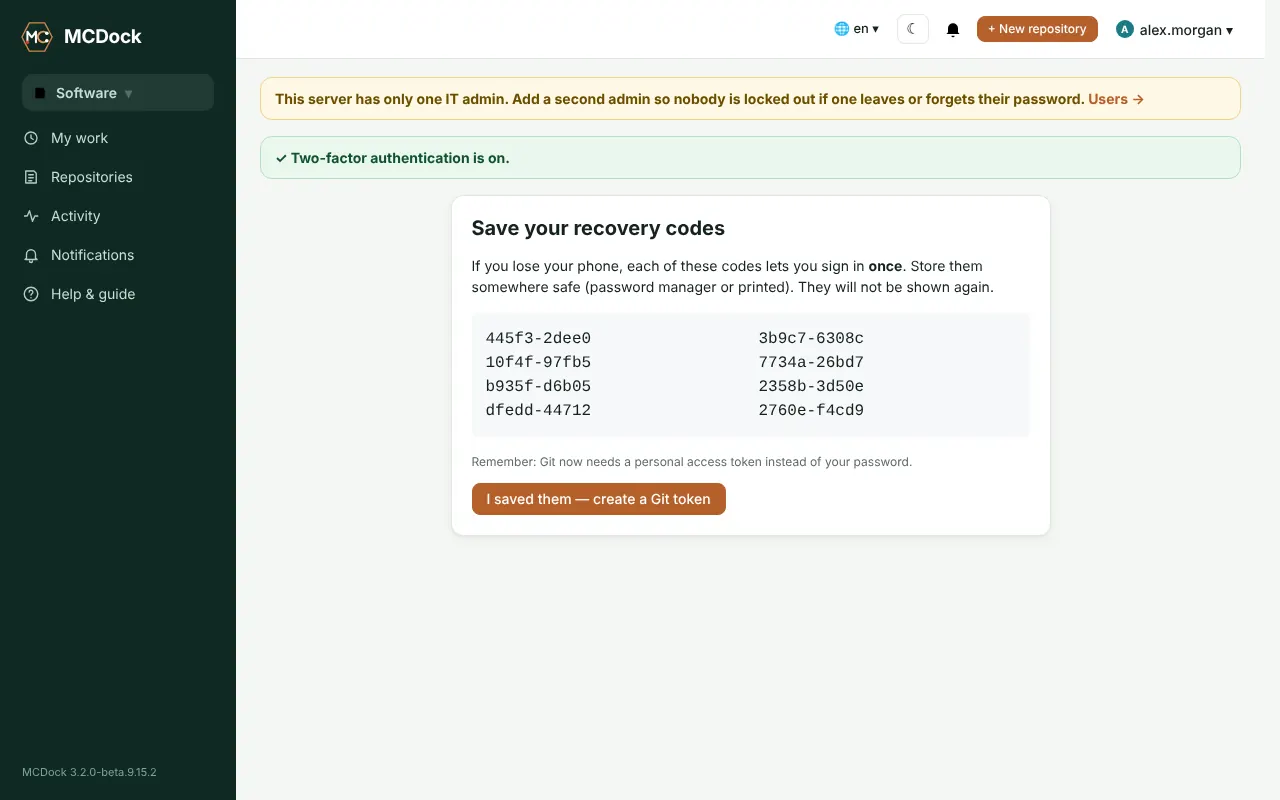
- Git demande maintenant un jeton d'accès personnel au lieu de votre mot de passe. Appuyez sur Je les ai enregistrés — créer un jeton Git, donnez un nom au jeton (par exemple Portable de travail) et collez-le dans votre outil Git quand il demande un mot de passe.
Nouveau téléphone ? Dans Mon compte → Sécurité, utilisez Configurer sur un nouveau téléphone ou renouveler l'entrée. L'ancienne entrée fonctionne jusqu'à ce que la nouvelle soit confirmée avec deux codes.
Partie 4 · Se connecter avec la connexion en deux étapes
- Après le mot de passe, saisissez le code à 6 chiffres de votre application d'authentification et appuyez sur Vérifier.
- Pas de téléphone sur vous ? Appuyez sur M'envoyer un code par e-mail, ou utilisez un de vos codes de récupération.

Partie 5 · Avis de nouvel appareil
Quand vous vous connectez depuis un navigateur ou un appareil que MCDock ne connaît pas encore, vous recevez un avis dans l'application (la cloche) et par e-mail qui indique le navigateur et le type d'appareil.

Si ce n'était pas vous :
- Changez tout de suite votre mot de passe (Mon compte).
- Dans Mon compte → Sécurité, appuyez sur Déconnecter toutes les autres sessions.
- Prévenez votre administrateur informatique.
Vos appareils sont listés dans Mon compte → Sécurité → Vos appareils de connexion. Les navigateurs ne donnent pas le nom de votre ordinateur au serveur : vous pouvez donc nommer chaque appareil vous-même.
Où trouver de l'aide
- Aide et guide dans MCDock, ou demandez à votre administrateur informatique.
- La documentation sur mcdock.dev.
Mis à jour le 25/11/2026 · Il manque quelque chose ? Demandez dans la communauté.