 MCDock
Guide de l'administrateur informatique
Pas à pas, avec des images : premier démarrage, connexion en deux étapes, e-mail, utilisateurs, appareils, utilisateurs supprimés, approbation des mises à jour et Migration Center.
Version du guide 1.0 · pour MCDock 3.2.0-beta.9.15.2 · 24 novembre 2026 · pour les administrateurs informatiques et les administrateurs de secours
Ce guide vous accompagne, étape par étape, pour installer et faire fonctionner un serveur MCDock. Chaque étape montre l'écran que vous verrez. Les images viennent d'un serveur de test appelé Northwind : vos noms, adresses et versions seront différents.
Avant de commencer
- Un compte mcdock.dev gratuit. Son adresse e-mail devient l'administrateur principal du serveur : utilisez votre adresse professionnelle.
- Le serveur a besoin d'internet pendant les quelques minutes du premier démarrage.
- Les informations du serveur de messagerie (SMTP) de votre entreprise, pour que MCDock puisse envoyer les codes de vérification et les avis.
Partie 1 · Premier démarrage
- Démarrez MCDock et ouvrez-le dans un navigateur sur le serveur lui-même. La page Bienvenue dans MCDock vous demande de vous connecter avec votre compte mcdock.dev.
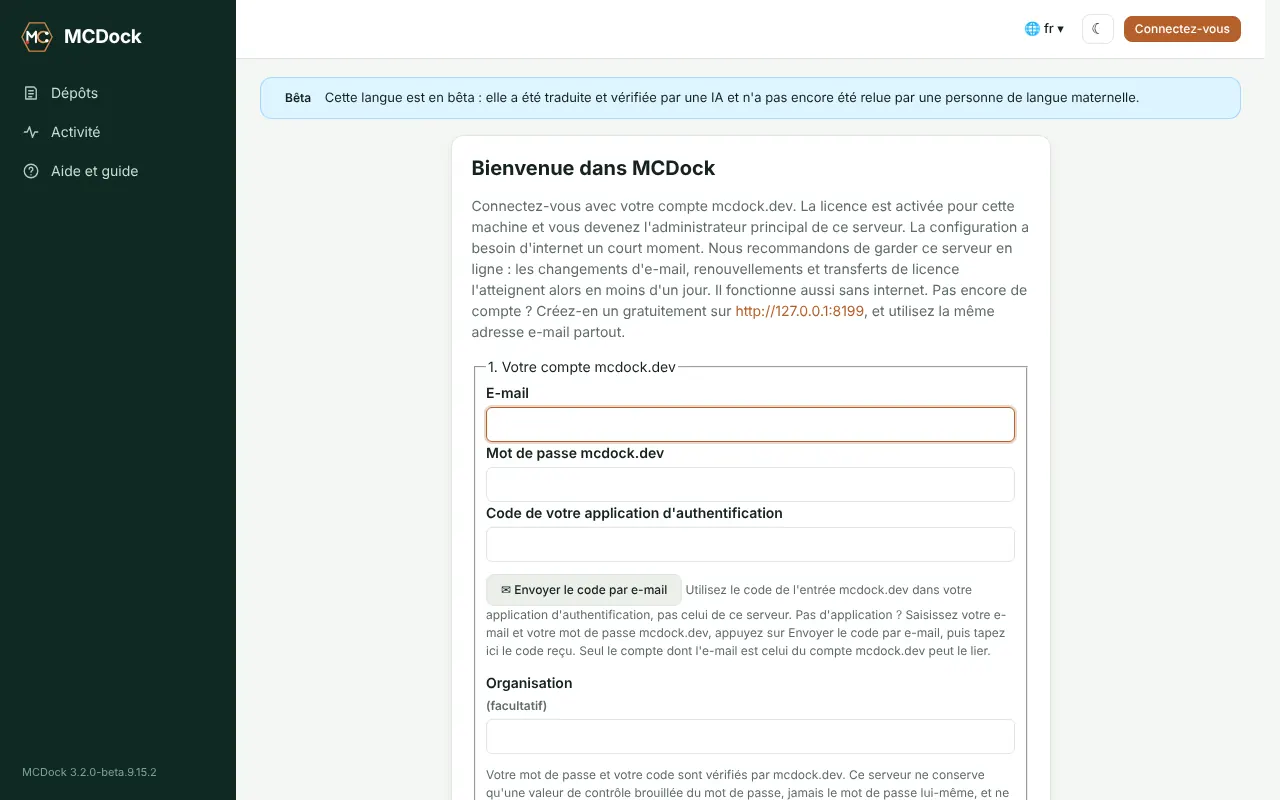
- Saisissez votre e-mail et votre mot de passe mcdock.dev. Si vous n'avez pas d'application d'authentification pour mcdock.dev, appuyez sur Envoyer le code par e-mail. mcdock.dev vous envoie un code à 6 chiffres.
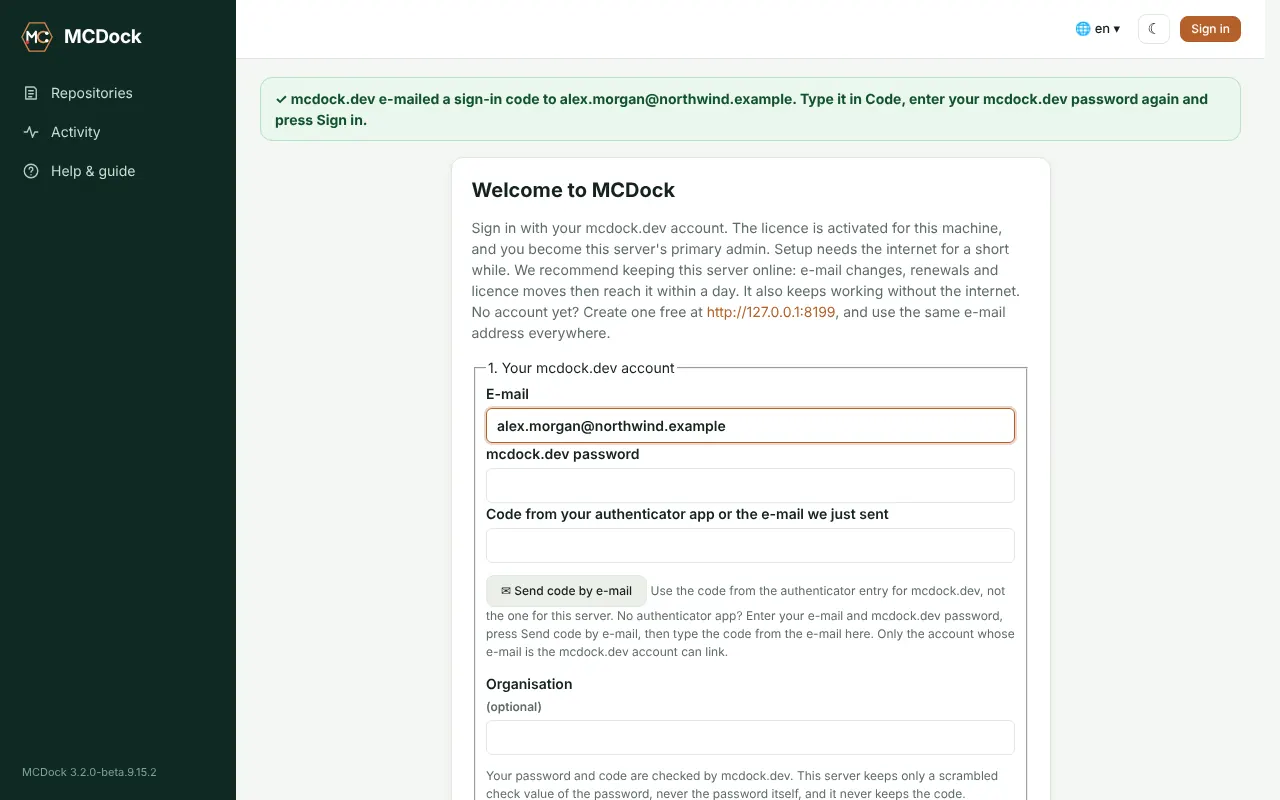
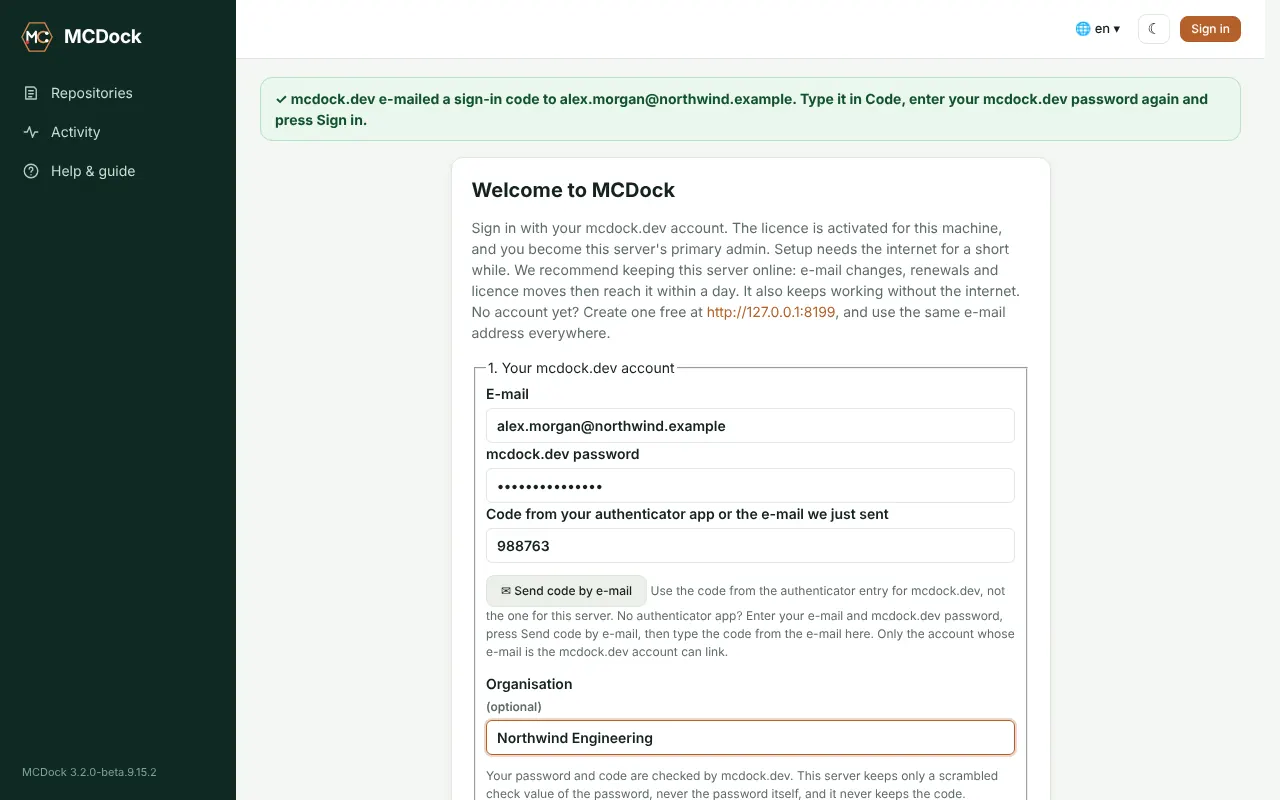
- Saisissez le code dans Code, saisissez à nouveau votre mot de passe mcdock.dev et, si vous le souhaitez, remplissez Organisation. Appuyez sur Se connecter et activer.
- Le serveur est maintenant activé et vous en êtes l'administrateur principal. MCDock vous emmène à Mon compte → Sécurité pour la dernière étape : la connexion en deux étapes pour votre compte sur ce serveur.
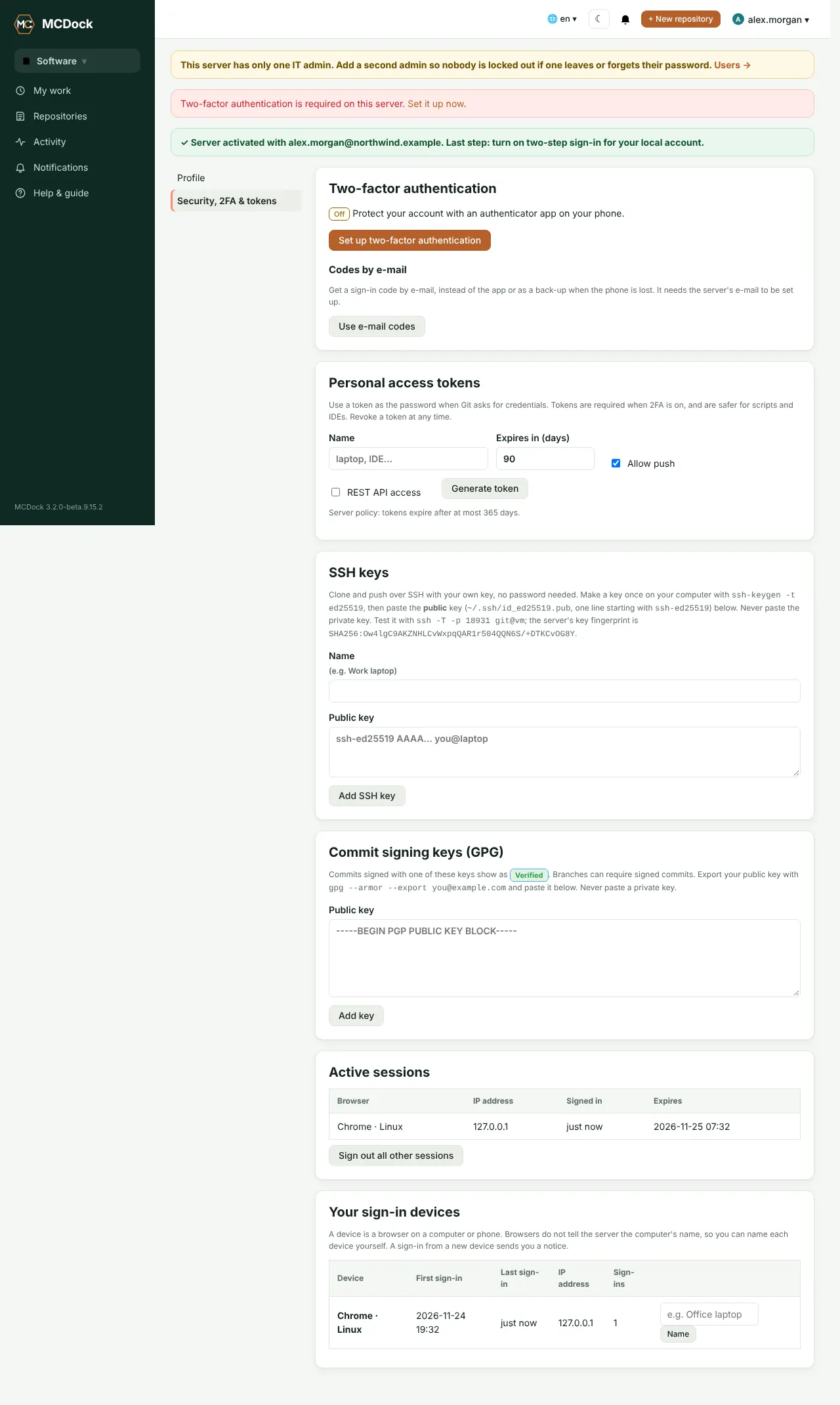
Utilisez l'entrée d'authentification de mcdock.dev uniquement sur mcdock.dev. Ce serveur reçoit sa propre entrée dans la partie suivante.
Partie 2 · Activer la connexion en deux étapes (deux codes)
- Appuyez sur Configurer l'authentification à deux facteurs.
- Scannez le code QR avec votre application d'authentification. La nouvelle entrée s'appelle MCDock: votre e-mail. Si vous ne pouvez pas scanner, saisissez la clé affichée sous le code.
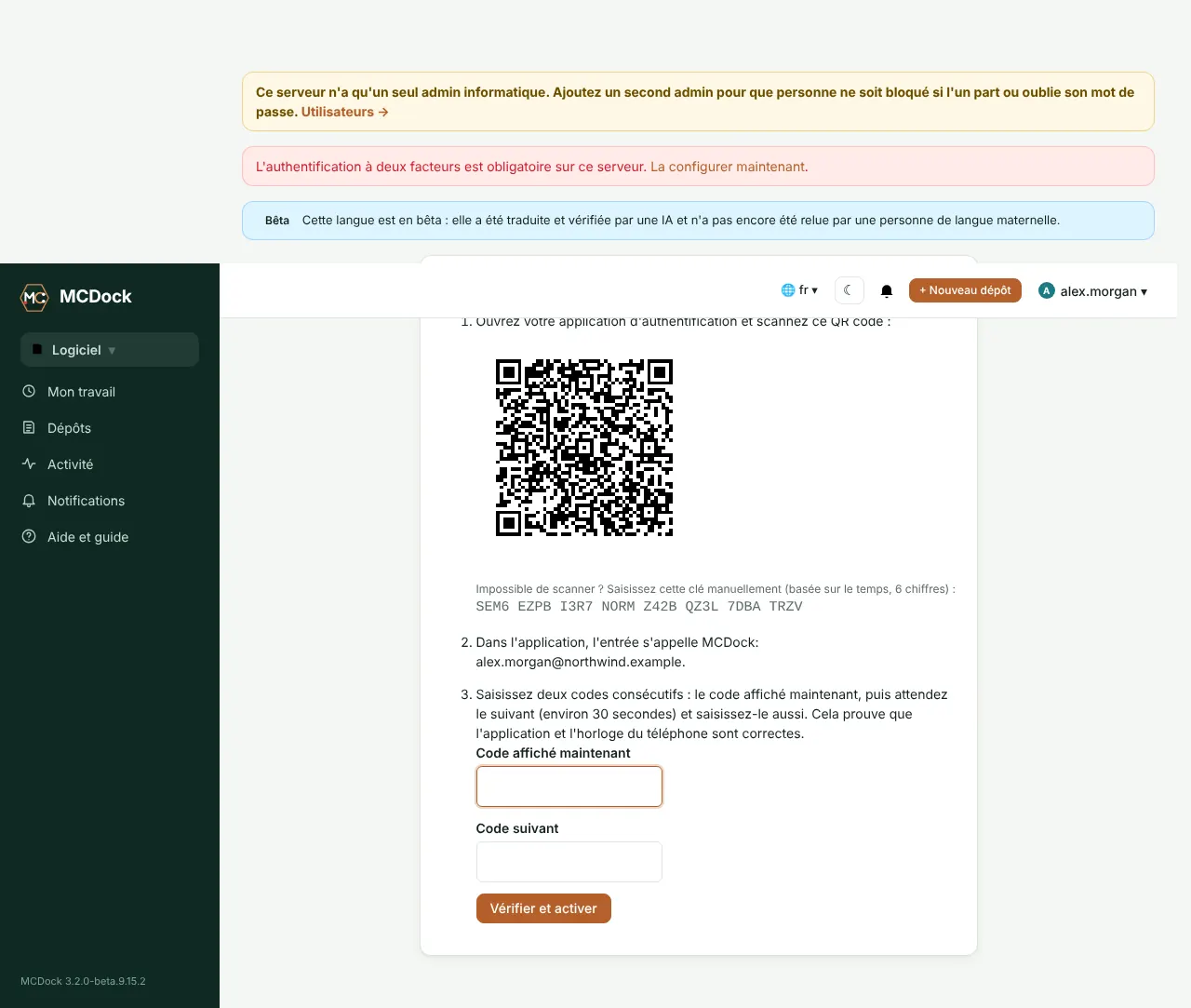
- Saisissez le code affiché maintenant par l'application dans Code affiché maintenant. Attendez le code suivant (environ 30 secondes) et saisissez-le dans Code suivant. Deux codes à la suite prouvent que l'application et l'horloge de votre téléphone sont justes.
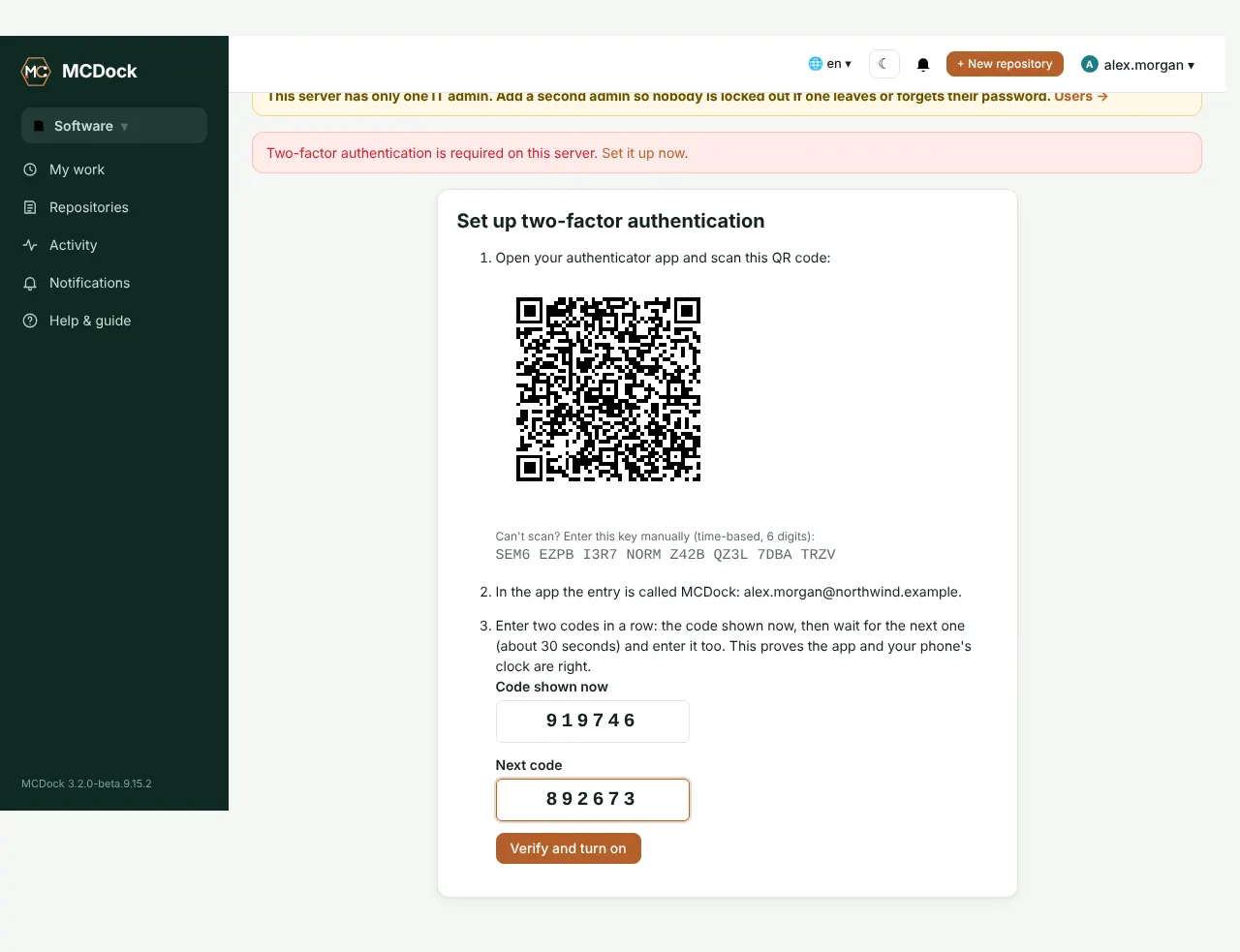
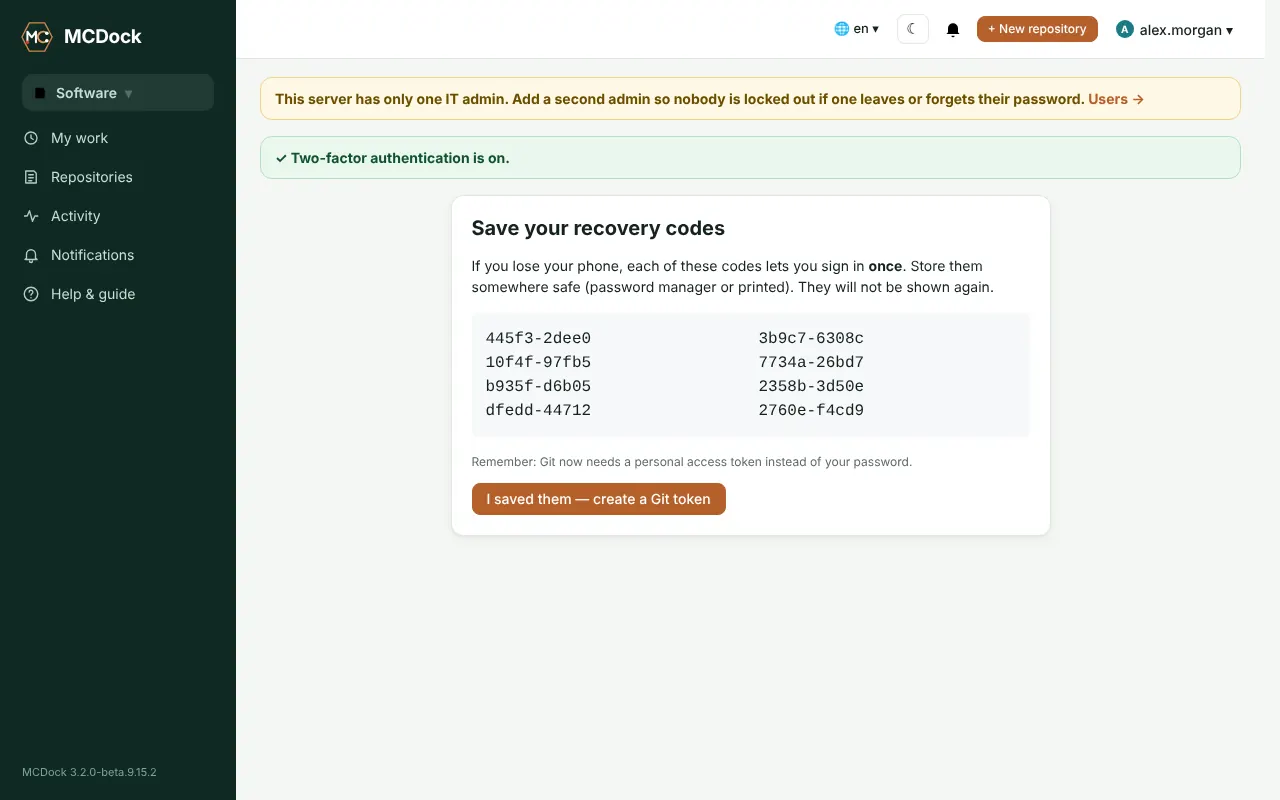
- Appuyez sur Vérifier et activer. Enregistrez les codes de récupération dans votre gestionnaire de mots de passe ou imprimez-les. Chacun vous connecte une fois si vous perdez votre téléphone.
Partie 3 · Configurer l'e-mail
MCDock envoie par e-mail les codes de vérification, les avis de nouvel appareil et les avis de nouvelle version. Configurez-le avant d'ajouter des personnes.
- Ouvrez Admin informatique → Notifications.
- Remplissez les informations de votre serveur de messagerie : Serveur SMTP, Port, Sécurité (STARTTLS sur le port 587, ou TLS sur le port 465), Adresse d'expéditeur, ainsi que Nom d'utilisateur et Mot de passe si votre serveur de messagerie les demande.
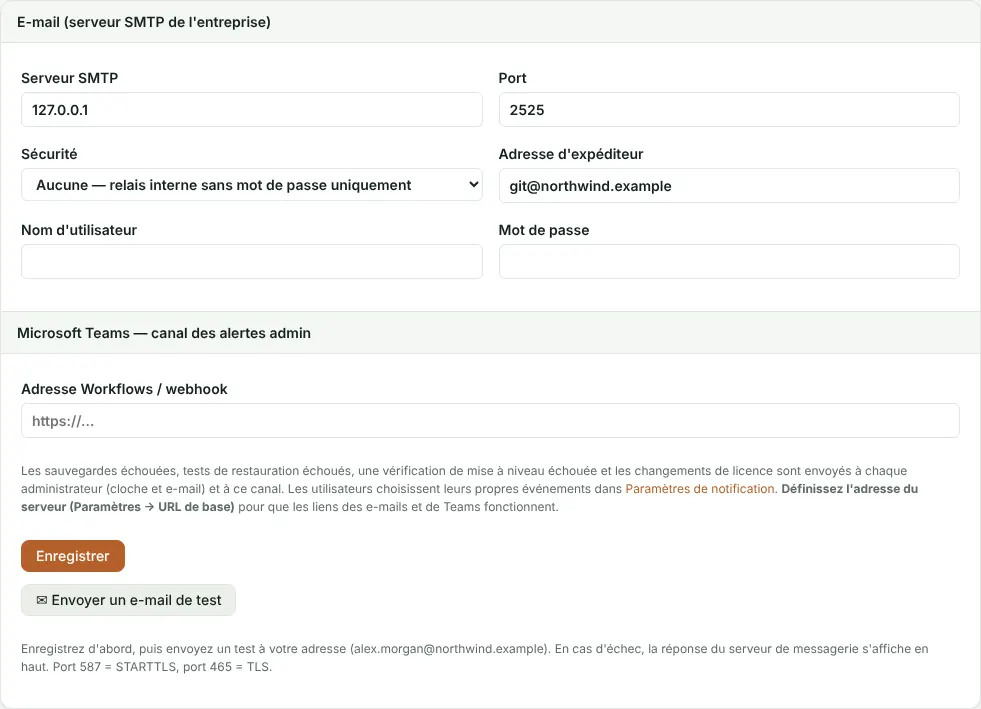
- Appuyez sur Enregistrer, puis sur Envoyer un test. Le résultat s'affiche en haut de la page : en vert si cela a fonctionné, en rouge sinon, avec la réponse du serveur de messagerie.
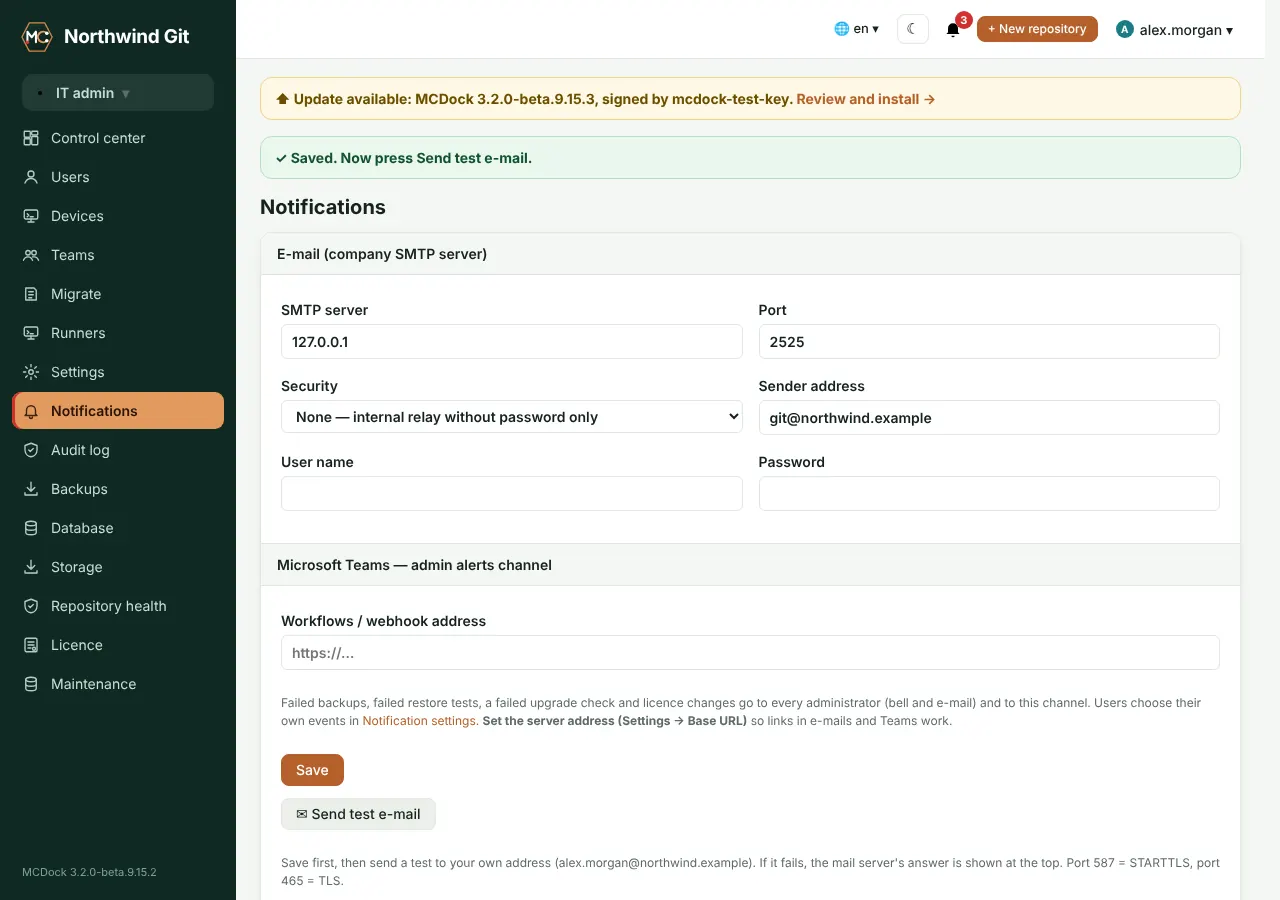
Les e-mails affichent MCDock · <Titre du site> comme nom d'expéditeur. Définissez le Titre du site dans Admin informatique → Paramètres pour que chacun reconnaisse votre serveur.
Partie 4 · Ajouter des personnes
- Ouvrez Admin informatique → Utilisateurs et appuyez sur + Nouvel utilisateur.
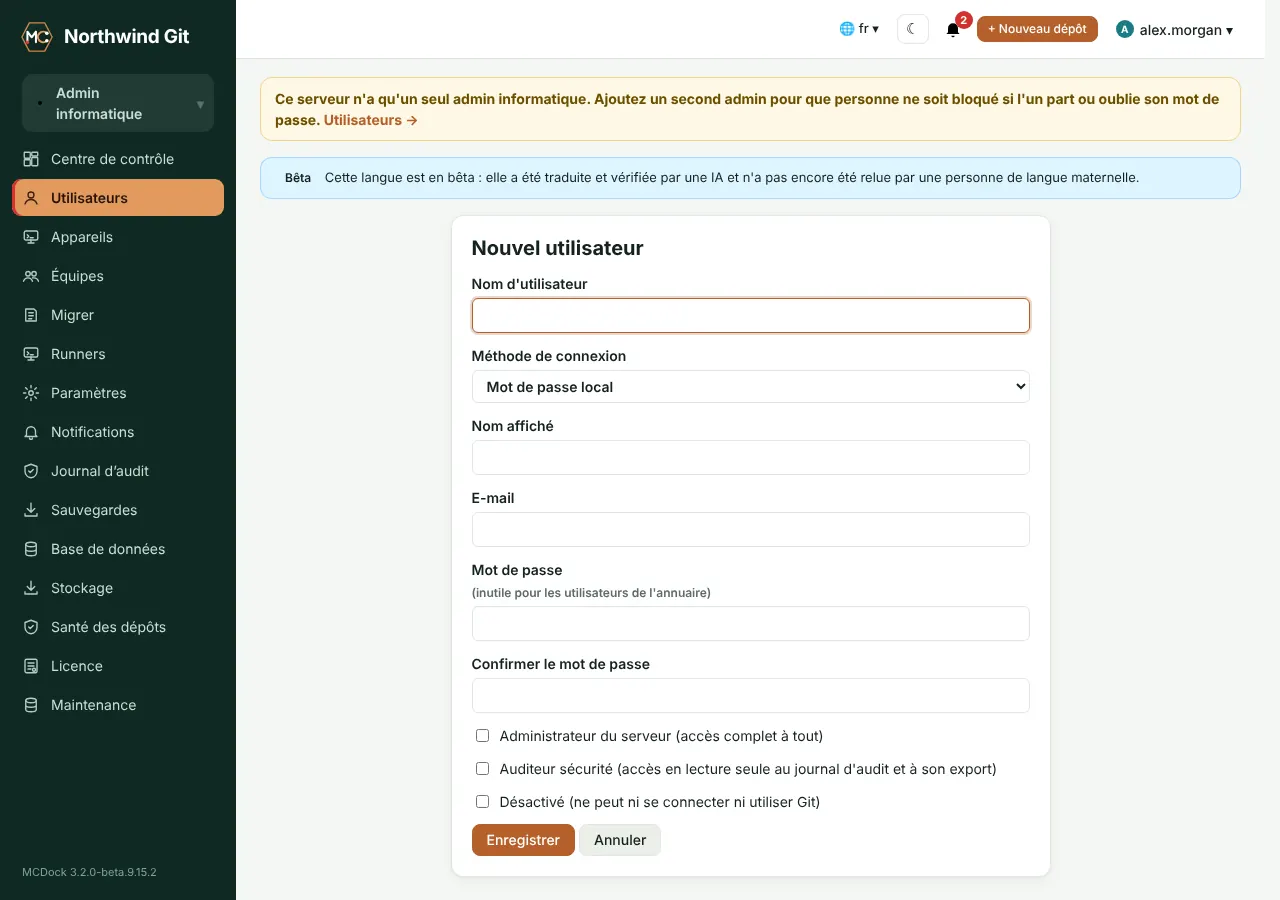
- Remplissez Nom d'utilisateur, Nom affiché et E-mail. Choisissez la Méthode de connexion : mot de passe local ou l'annuaire de votre entreprise. Pour un compte local, définissez un premier mot de passe. Cochez Administrateur du serveur uniquement pour le personnel informatique.
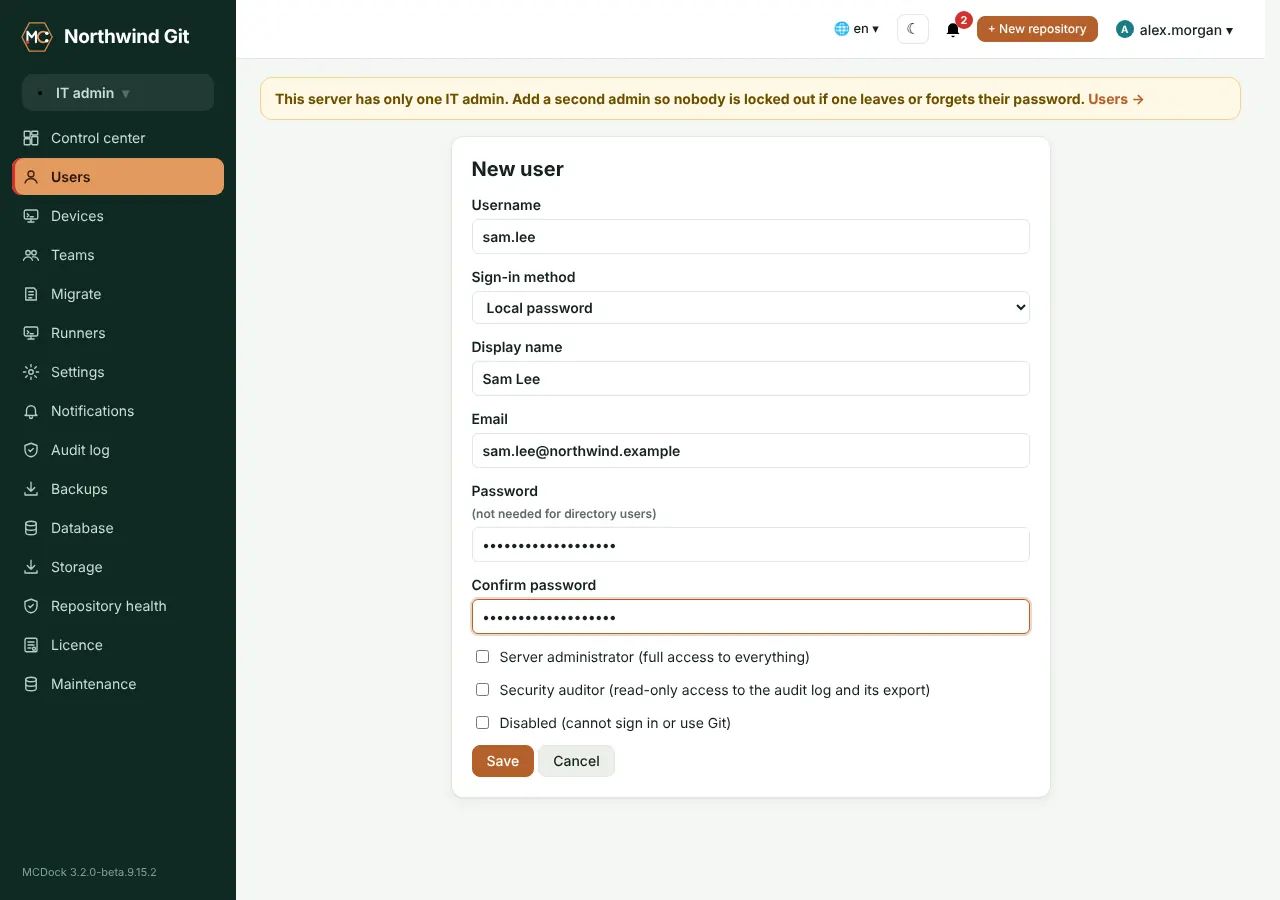
- Appuyez sur Enregistrer. L'utilisateur apparaît dans la liste. non vérifié signifie que la personne n'a pas encore confirmé son e-mail. Un code lui est demandé à sa première connexion. Une fois confirmé, un ✓ apparaît.

Ajoutez un deuxième administrateur. Le bandeau jaune vous le rappelle tant que le serveur n'en a qu'un. Un administrateur de secours peut se connecter si vous êtes absent ou perdez votre téléphone.
La vérification de l'e-mail, en bref :
- Chaque compte confirme son e-mail une fois, puis à nouveau après un changement d'adresse.
- Les comptes existants sont invités à le faire à leur prochaine connexion après une mise à jour.
- Si l'e-mail ne fonctionne pas, un admin informatique peut continuer sans code pour cette session uniquement (c'est journalisé). Les utilisateurs normaux attendent que l'e-mail fonctionne.
- Un admin peut marquer une adresse comme vérifiée dans Modifier. Les comptes de l'annuaire et le compte principal mcdock.dev sont déjà vérifiés.
Partie 5 · Appareils de connexion
Chaque connexion enregistre le navigateur, le système, l'adresse IP et l'heure. Une connexion depuis un nouvel appareil envoie un avis à l'utilisateur, dans l'application et par e-mail. Pour le compte d'un administrateur, les autres admins informatiques reçoivent aussi l'avis.
- Ouvrez Admin informatique → Appareils. Sessions actives liste qui est connecté maintenant. Appareils connus liste les appareils de chaque utilisateur.
- Appuyez sur Déconnecter à côté d'une session qui ne devrait pas être là. Réinitialisez ensuite le mot de passe de cet utilisateur.

Partie 6 · Désactiver la connexion, supprimer et restaurer des utilisateurs
- Dans Admin informatique → Utilisateurs, appuyez sur Désactiver la connexion pour empêcher un utilisateur de se connecter (web, Git, jetons et SSH) sans rien supprimer. Ses sessions ouvertes se terminent immédiatement. Appuyez de nouveau pour réactiver la connexion.

- Appuyez sur Supprimer pour retirer un utilisateur. Confirmez la question. L'utilisateur passe dans Utilisateurs supprimés et est conservé 90 jours avec ses équipes, ses droits et sa connexion en deux étapes.
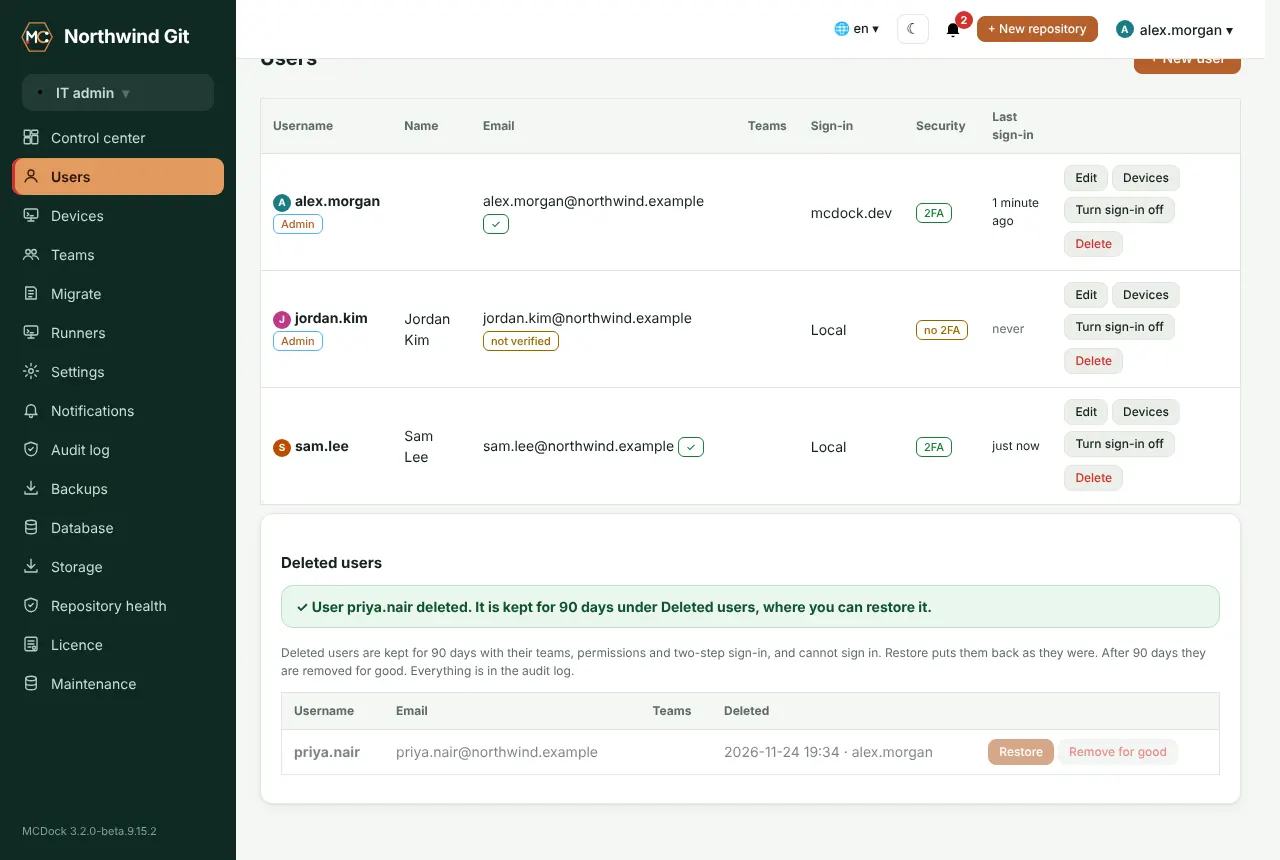
- Sous Utilisateurs supprimés, appuyez sur Restaurer pour remettre le compte tel qu'il était, ou sur Supprimer définitivement pour l'effacer maintenant. Après 90 jours, MCDock le supprime de lui-même.

Vous ne pouvez pas désactiver ni supprimer votre propre compte, l'administrateur principal ou le dernier administrateur de secours. Chaque étape figure dans le journal d'audit.
Partie 7 · Approuver les mises à jour de mcdock.dev
Quand une nouvelle version est publiée sur mcdock.dev, chaque administrateur reçoit un avis dans l'application et un e-mail. Rien n'est installé tant qu'un administrateur ne l'a pas approuvé.
- Ouvrez l'avis, ou Admin informatique → Maintenance. Appuyez sur Rechercher les mises à jour pour demander tout de suite.
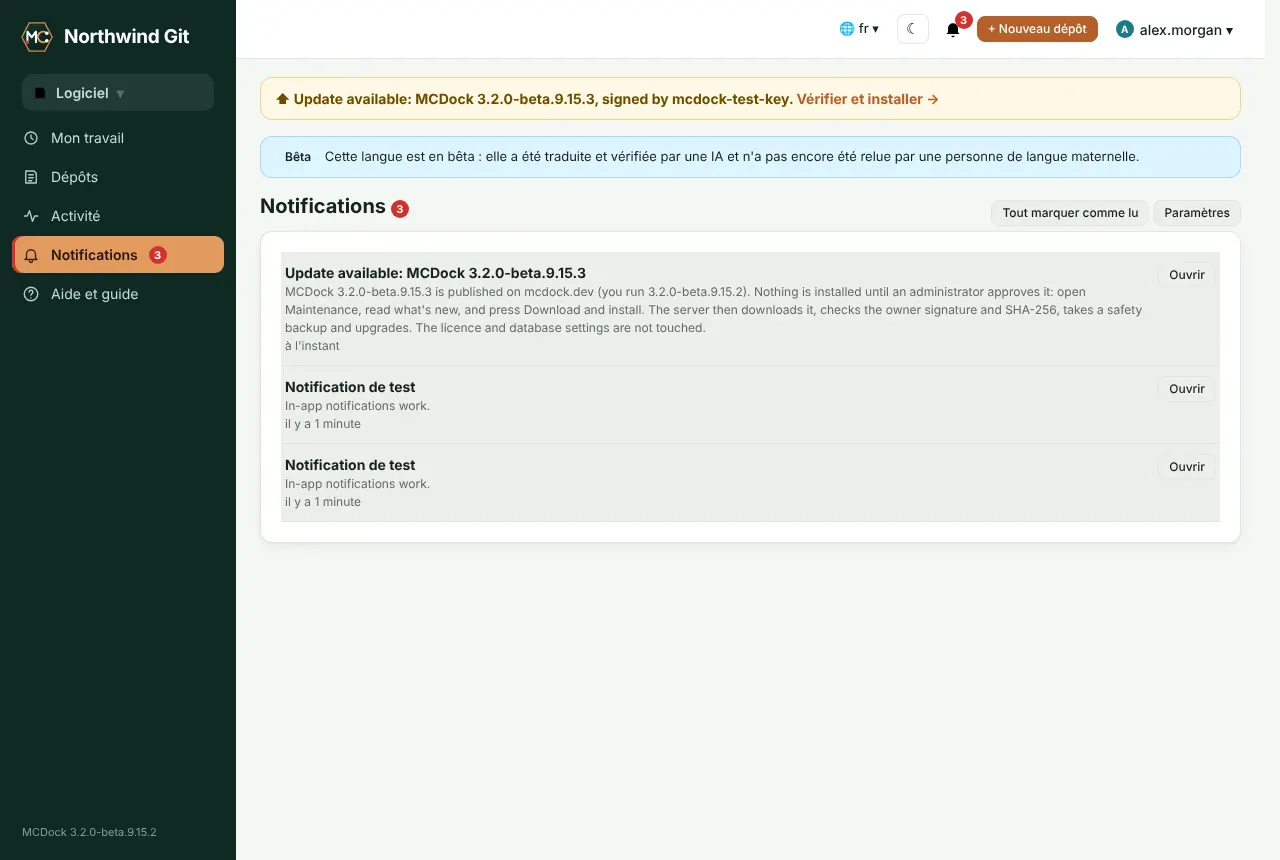
- Sous Mise à jour disponible sur mcdock.dev, lisez la version, la taille, la signature et Nouveautés.
- Appuyez sur Télécharger et installer et saisissez à nouveau votre mot de passe. MCDock télécharge le zip, vérifie sa taille, son SHA-256 et la signature du propriétaire, fait une sauvegarde de sécurité, installe, redémarre et se signale à mcdock.dev.
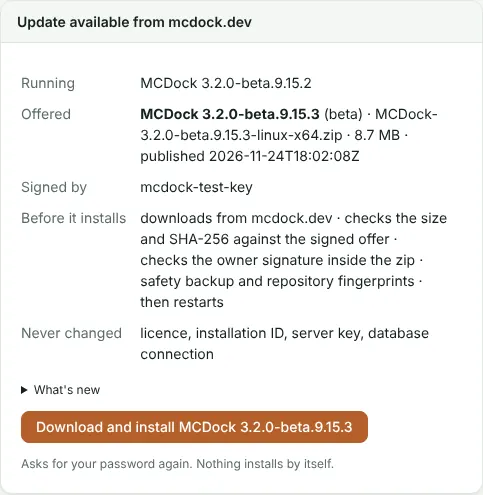
La licence, l'ID d'installation, la clé du serveur et la connexion à la base de données ne sont jamais modifiés par une mise à jour. Vous pouvez toujours téléverser un zip signé à la main sur la page Maintenance.
Partie 8 · Importer les dépôts de votre ancien serveur
- Ouvrez Admin informatique → Migrer. Le haut de la page montre vos migrations et leur avancement.
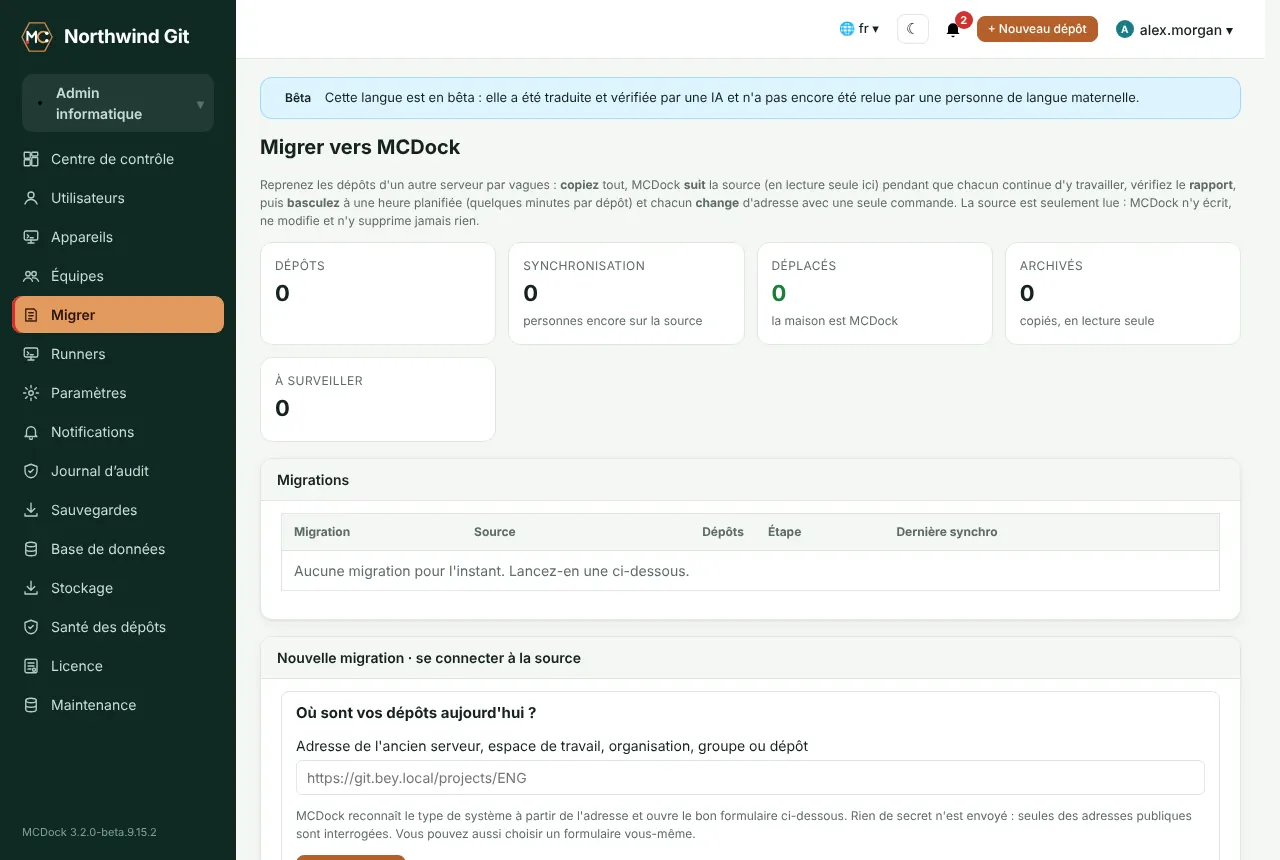
- Sous Où sont vos dépôts aujourd'hui ?, collez l'adresse de l'ancien serveur, de l'espace de travail, du groupe ou du dépôt, puis appuyez sur Reconnaître. MCDock lit seulement des pages publiques pour identifier le type de système. Rien de secret n'est envoyé.
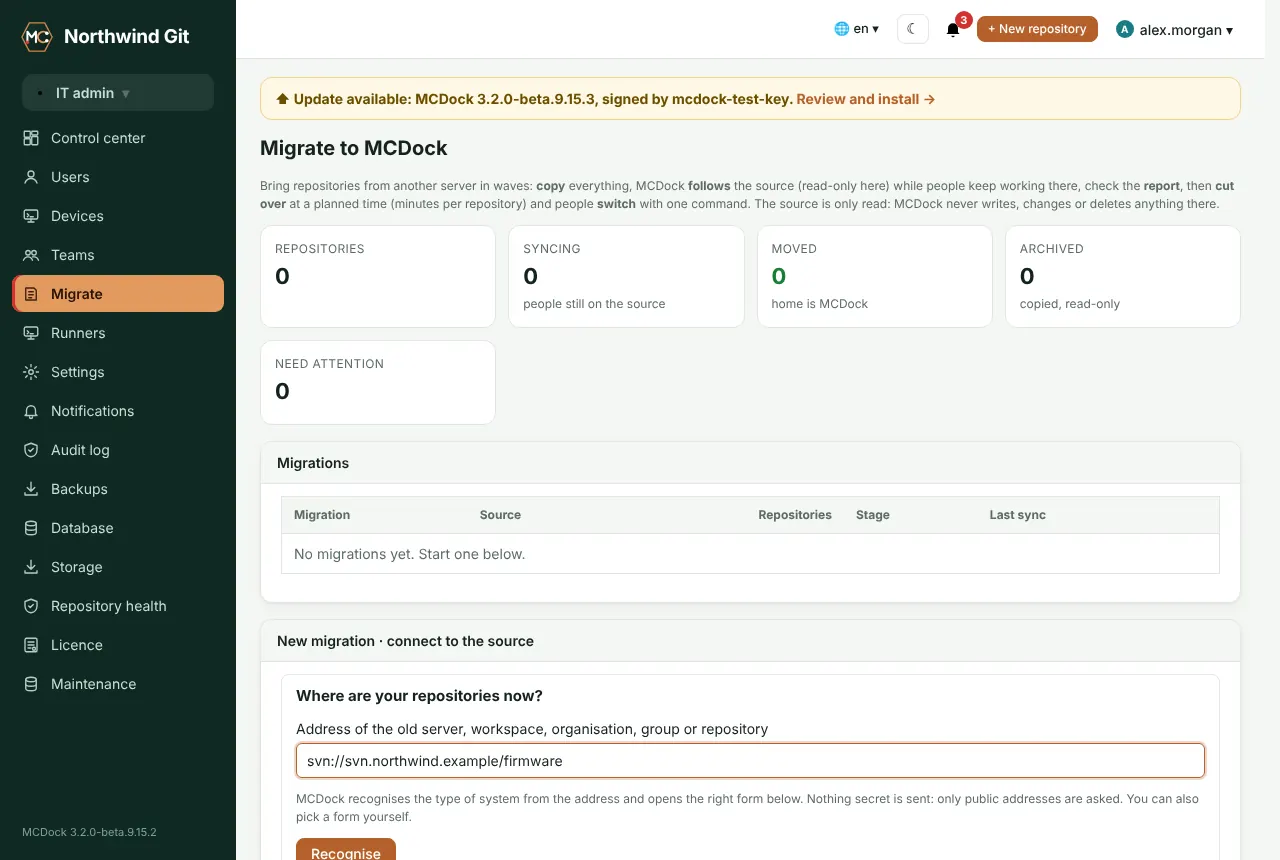
- MCDock ouvre le formulaire correspondant, par catégorie : service Git en nuage, service Git hébergé, plateforme Git, serveur Git auto-hébergé, tout serveur Git, ou gestion de versions centralisée (numéros de révision). Renseignez un compte en lecture seule et appuyez sur Tester la connexion.
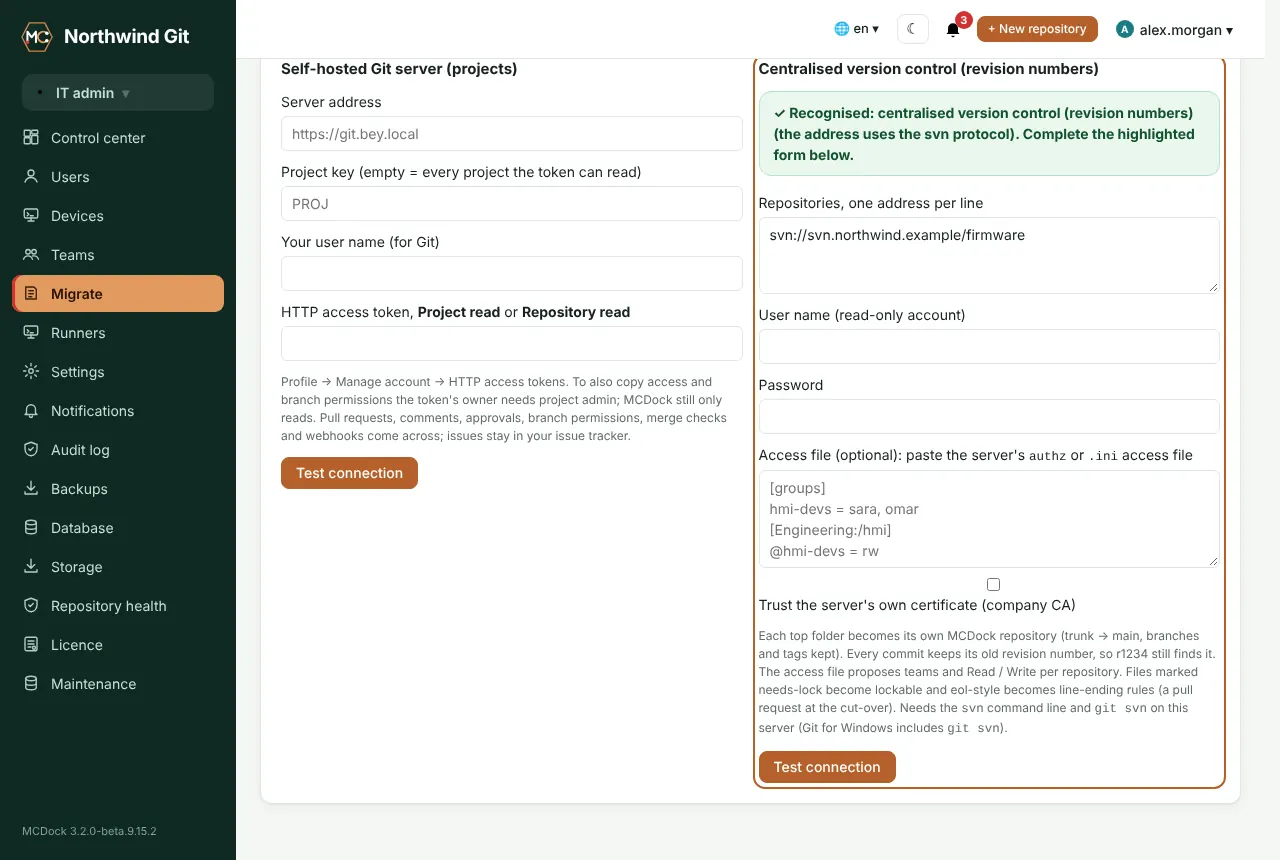
- Suivez les vagues sur la page : copier, suivre (les personnes continuent à travailler sur l'ancien serveur), vérifier le rapport, basculer, puis chacun change avec une seule commande. MCDock n'écrit, ne modifie et ne supprime jamais rien sur l'ancien serveur.
Partie 9 · Fichiers d'ingénierie dans le navigateur
Chacun ouvre les fichiers d'ingénierie directement depuis la page du dépôt sur le serveur MCDock, dans son navigateur. Rien n'est à installer sur les PC.
- Intégré : PDF, modèles 3D (STL, OBJ), plans 2D (DXF), circuits imprimés et schémas, fichiers Gerber et de perçage, images de firmware, tableaux CSV et contenu des fichiers zip. Les fichiers jusqu'à 150 Mo s'ouvrent dans la visionneuse.
- Les plans DWG demandent un convertisseur gratuit sur le serveur MCDock. Installez un convertisseur gratuit DWG vers DXF sur le serveur, saisissez son chemin complet dans Admin informatique → Paramètres → Sécurité et LDAP → Visionneuses de fichiers → Convertisseur DWG et appuyez sur Enregistrer. MCDock n'accepte que les convertisseurs avec lesquels il a été testé : demandez à votre contact MCDock lequel installer. Les plans DWG s'ouvrent ensuite dans la visionneuse de plans intégrée.
Où trouver de l'aide
- Aide et guide dans MCDock, et la documentation.
- La Communauté et le Support sur mcdock.dev.
Mis à jour le 25/11/2026 · Il manque quelque chose ? Demandez dans la communauté.